


Formation au logiciel événementiel
Comment utiliser les Budgets ?
Chaque événement a des coûts, et beaucoup ont aussi des revenus : la vente de billets, le sponsoring, une contribution du client. Budgets les réunit tous sur une seule page, pour que tu saches toujours ce que ton événement va coûter, ce qu'il rapporte et ce qu'il reste à la fin. Il fait partie du logiciel événementiel d'eventplanner.net, et chaque événement a son propre budget.
Tu construis le budget ligne par ligne. Une ligne budgétaire correspond à un coût ou à une source de revenus, comme « Walking dinner » ou « Vente de billets ». Les lignes qui vont ensemble sont regroupées par catégorie (traiteur, lieu, personnel, ...), et les totaux en haut de la page additionnent tout pour toi.
Tu veux voir ce que les Budgets peuvent faire pour toi avant de commencer ? Jette d'abord un œil à la page de présentation.
Où le trouver : connecte-toi, choisis logiciel événementiel dans le menu principal et ouvre Budgets dans le menu de ton événement.
1. Commence par un événement
Un budget appartient toujours à un événement. La première fois que tu ouvres Budgets, on te demande donc d'en créer un. Clique sur Ajoute ton premier événement, indique un nom, une date et le type d'événement, puis enregistre.
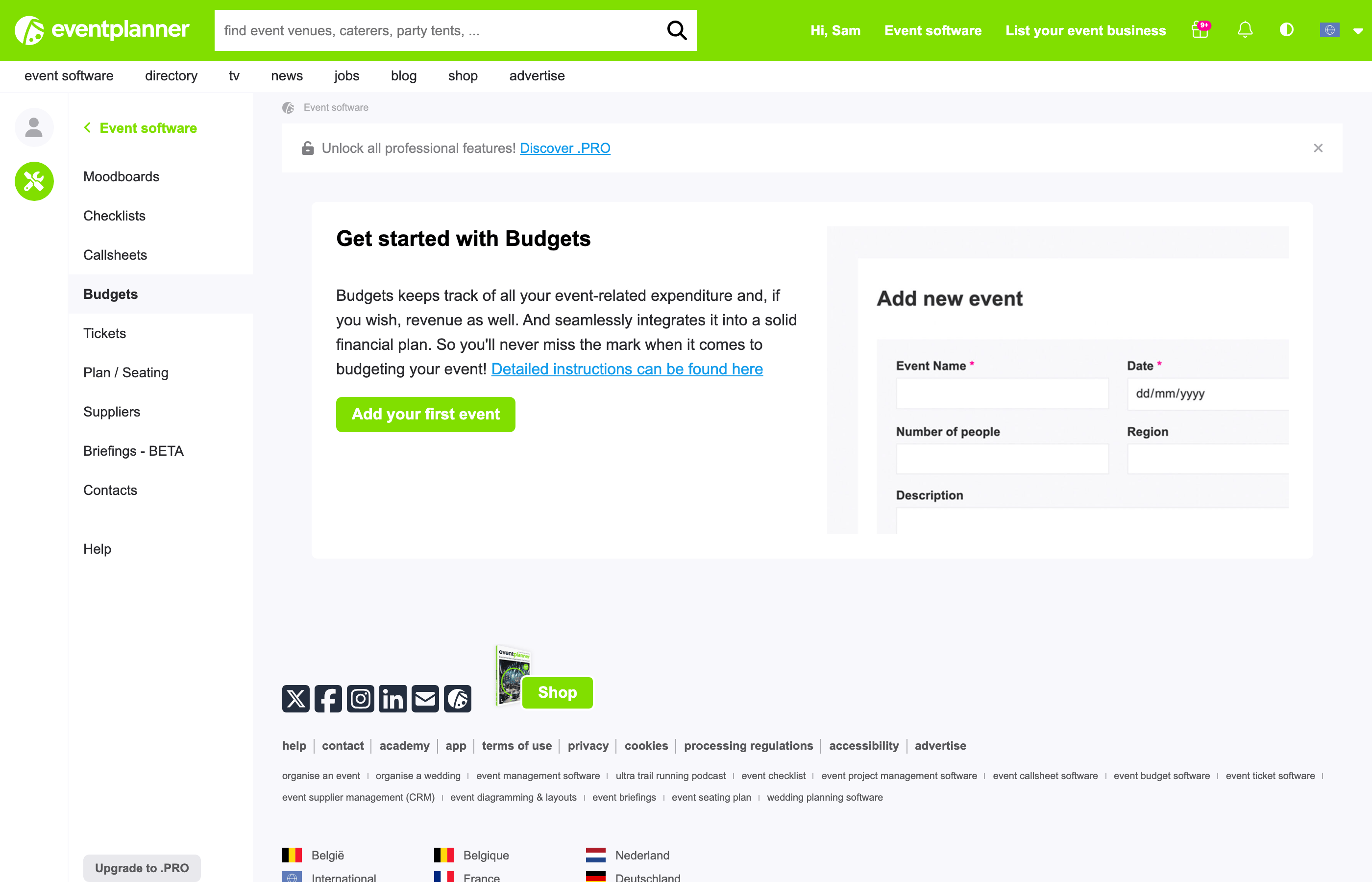
Trois paramètres de ton événement comptent pour son budget. Vérifie-les avant d'ajouter ta première ligne :
- Nombre de personnes - le nombre d'invités que tu attends. Budgets s'en sert pour calculer chaque prix par personne (voir la section 2).
- Unité monétaire - la devise dans laquelle sont exprimés tous les montants du budget.
- Travaille avec des prix hors TVA dans Budgets (mode avancé fractionnant la TVA pour les événements professionnels) - laisse cette case décochée pour travailler avec des prix TVA comprise, coche-la pour travailler avec des prix hors TVA. Lis la section 6 avant de te décider : une fois activée, tu ne peux plus la désactiver.
Tu trouves ces paramètres quand tu crées l'événement. Pour les modifier plus tard, clique sur Show info en haut de n'importe quelle page de ton événement, puis sur Éditer.
2. Ajoute une ligne budgétaire
Clique sur Ajouter une ligne budgétaire. Une fenêtre s'ouvre avec ces champs :
| Champ | Ce que tu indiques |
|---|---|
| Catégorie | Le sujet de la ligne, comme le traiteur, le lieu, le personnel, le marketing ou le transport. Sur le tableau, les lignes sont regroupées par catégorie. Obligatoire. |
| Description | Un nom court et facile à reconnaître, comme « Walking dinner » ou « Son et lumière ». Obligatoire. |
| Coûts ou Revenu | Si cette ligne correspond à de l'argent qui sort (un coût) ou qui rentre (un revenu, comme la vente de billets ou le sponsoring). Obligatoire. |
| Fournisseur | Qui tu paies ou qui te paie. Commence à taper un nom pour choisir une entreprise d'eventplanner.net ou l'un des fournisseurs de tes événements. Un nom qui ne figure pas dans la liste convient aussi : il suffit de le taper. Facultatif. |
| Prix fixe | Un montant qui ne dépend pas du nombre d'invités, comme la location d'un lieu. |
| Prix unitaire | Un prix par personne ou par unité, comme le prix d'un menu. |
| # unités (par défaut : # personnes) | Le nombre de fois que le prix unitaire est compté. Par défaut, c'est le nombre de personnes de ton événement. |
| Modifier manuellement # d'unités | Coche cette case pour indiquer ton propre nombre d'unités, par exemple 4 membres du personnel au lieu de 250 invités. |
Clique sur Ajouter une ligne budgétaire en bas de la fenêtre pour l'enregistrer. La ligne apparaît tout de suite dans sa catégorie.
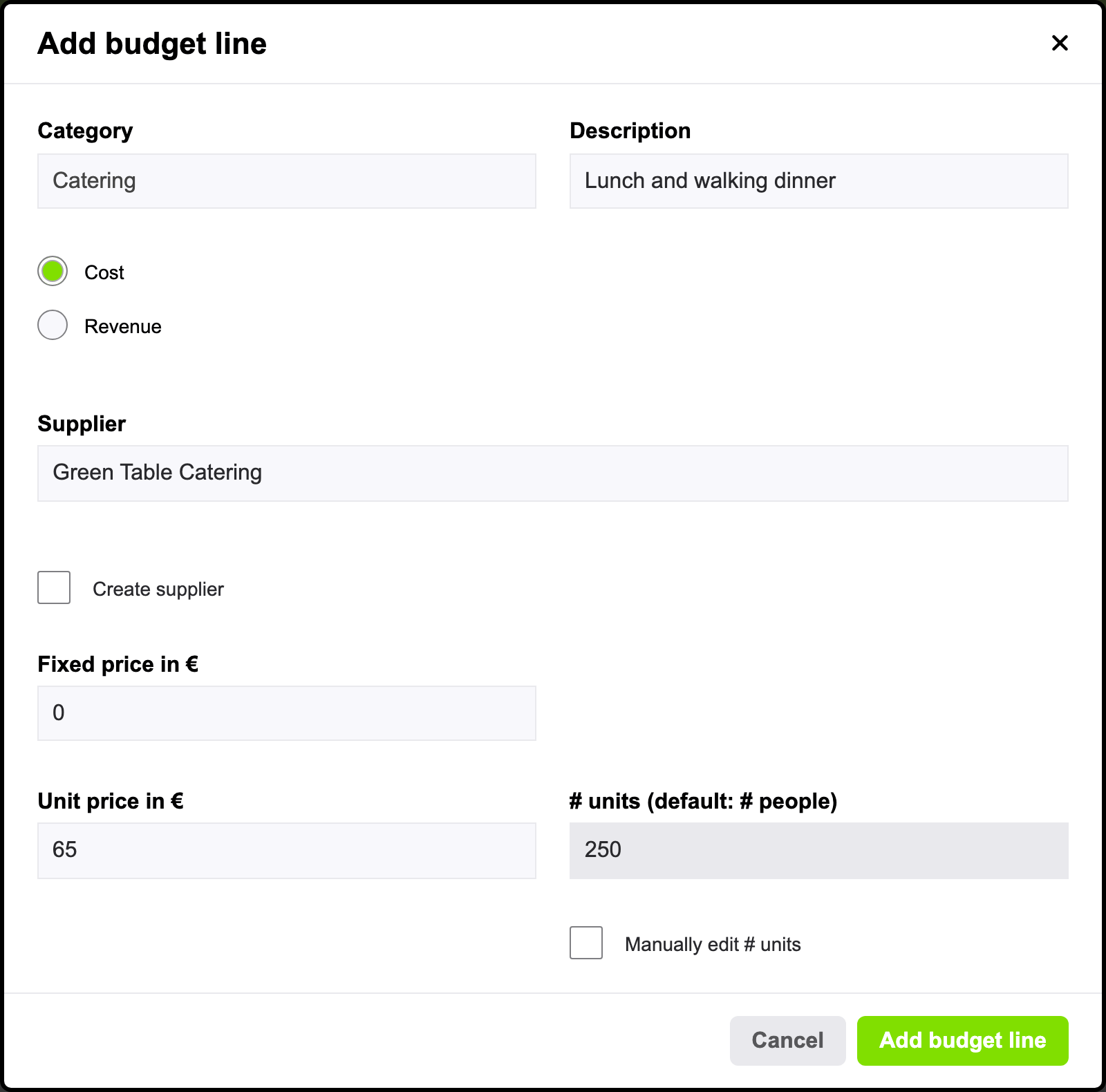
Comment le total d'une ligne est calculé
Le total d'une ligne correspond à son prix fixe plus son prix unitaire multiplié par le nombre d'unités. Tu peux utiliser l'un des deux prix ou les deux : un groupe qui demande 1 500 pour la soirée plus 10 par invité pour la sonorisation supplémentaire reçoit un prix fixe de 1 500 et un prix unitaire de 10.
Bon à savoir : une ligne qui utilise le nombre d'unités par défaut suit ton événement. Si le nombre d'invités change, mets à jour Nombre de personnes dans les paramètres de ton événement (Show info > Éditer) et chaque ligne calculée par personne change avec lui. Les lignes où tu as coché Modifier manuellement # d'unités gardent leur propre nombre.
Ajoute le fournisseur à ta liste de fournisseurs
Tu travailles avec l'outil Fournisseurs ? Coche Créer un fournisseur sous le champ du fournisseur pour l'ajouter en même temps à la liste des fournisseurs de ton événement. Les lignes liées à un fournisseur apparaissent aussi dans le bloc budget sur la page de ce fournisseur, pour que tu voies d'un coup d'œil ce que tu as prévu avec lui.
3. Lis ton budget
En haut de la page se trouve le résumé du budget, avec en dessous tout ce que tu as ajouté, un bloc par catégorie.
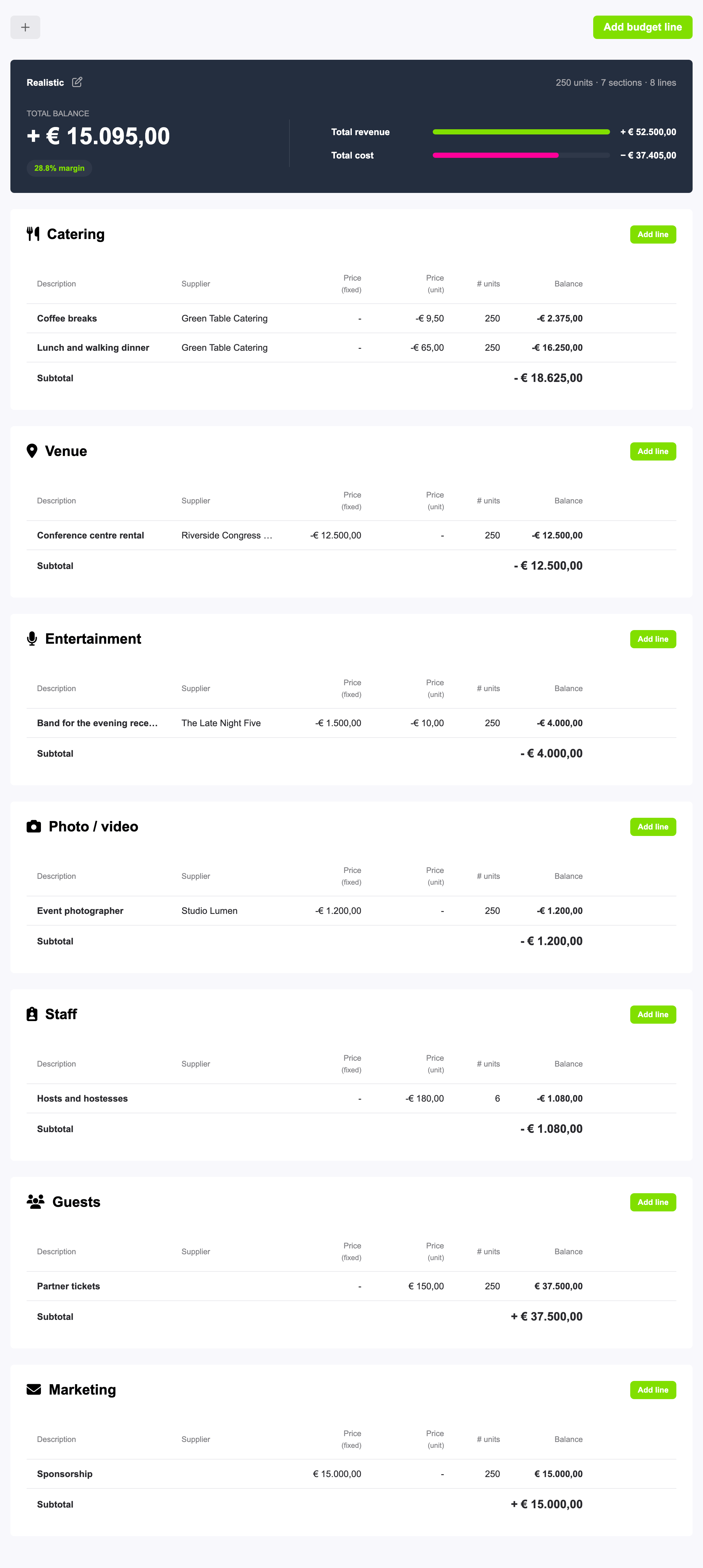
- Le résumé affiche le Coût total de ton événement. Dès que tu ajoutes un revenu, il affiche plutôt le Solde total : tes revenus moins tes coûts. À côté du nom de la version, tu vois le nombre de personnes de ton événement (unités), le nombre de catégories (sections) et le nombre de lignes. Quand le budget contient des revenus, il affiche aussi ta marge : le solde en pourcentage de tes revenus, en vert quand tu fais un bénéfice et en rose quand tu fais une perte. En dessous, une barre pour le Revenu total et une pour le Coût total te permettent de les comparer d'un coup d'œil.
- Chaque catégorie a son propre bloc avec un tableau de ses lignes et un Sous-total sur la dernière ligne. Les coûts sont affichés avec un signe moins. Clique sur Ajouter une ligne dans une catégorie pour ajouter une ligne qui se trouve déjà dans cette catégorie.
- Pour modifier ou supprimer une ligne, passe ta souris dessus : le crayon (Éditer) et la corbeille (Supprimer) apparaissent au bout de la ligne. Avant de supprimer une ligne, on te demande de confirmer, car c'est irréversible.
Astuce : sur ton téléphone, chaque ligne s'affiche sous forme de petite carte, avec ses actions dans le coin supérieur. Le sélecteur de version et le bouton Ajouter une ligne budgétaire passent dans une barre en bas de l'écran.
4. Compare des scénarios avec des versions du budget
Une version du budget est un budget complet à part entière pour le même événement. Utilise des versions pour comparer des scénarios côte à côte : un budget réaliste et un budget du pire scénario, une version avec et une sans le programme du soir, ou le budget que tu as envoyé à ton client à côté de celui sur lequel tu travailles maintenant. Tu peux aussi enregistrer une copie de temps en temps pour garder une trace de l'évolution de ton budget.
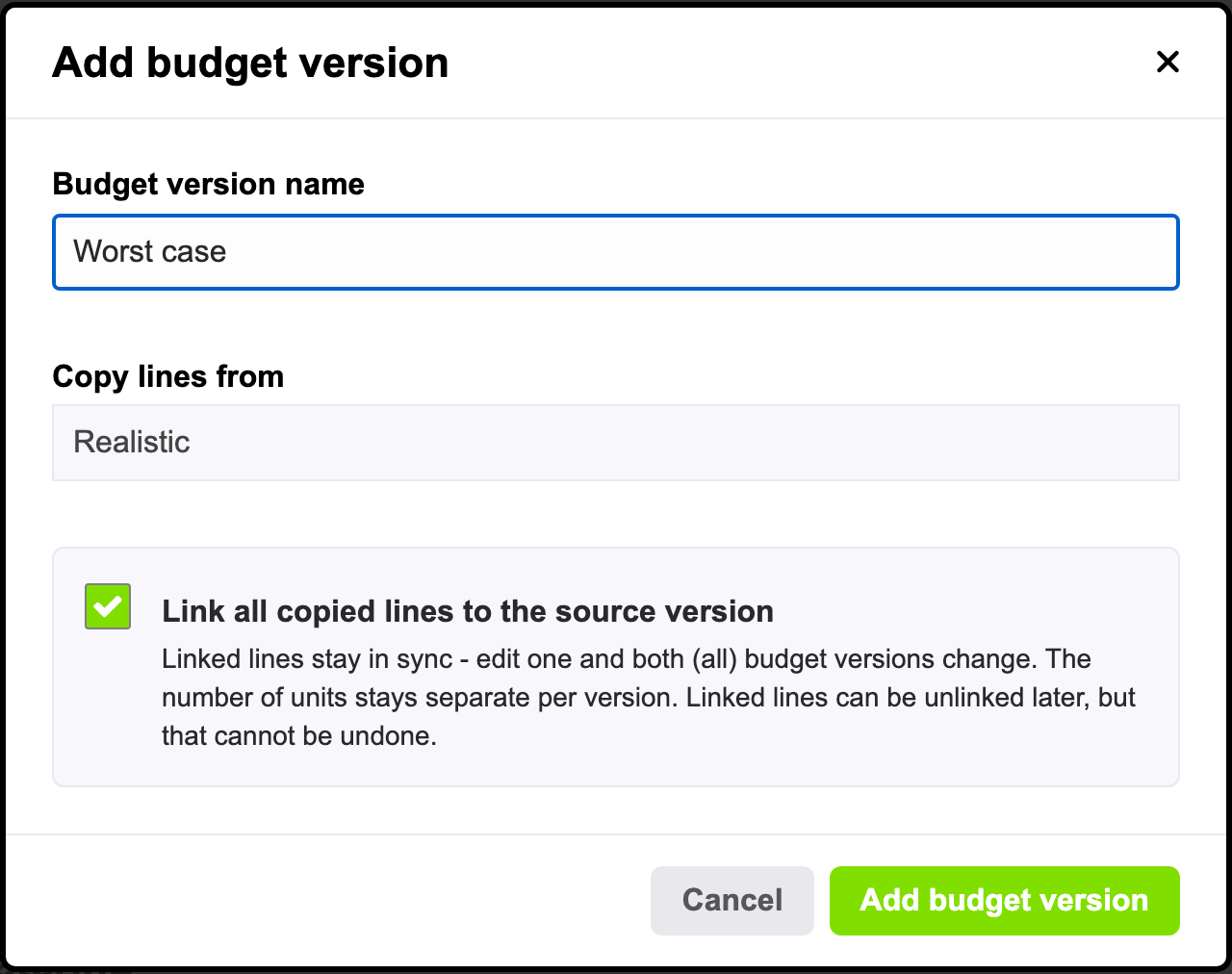
Ta première version du budget est créée automatiquement avec ta première ligne et s'appelle Budget v1. Pour en ajouter une autre, clique sur le + (Créer une nouvelle version) à côté du nom de la version en haut de la page :
- Donne un nom à la version sous Nom de la version du budget, comme « Pire scénario ».
- Sous Copier les lignes de, choisis Commencer avec une version vide ou la version dont tu veux copier les lignes.
- Quand tu copies des lignes, Lier toutes les lignes copiées à la version source est coché. Laisse la case cochée pour garder les copies synchronisées avec les originaux (voir la section 5), ou décoche-la pour faire une copie indépendante.
- Clique sur Ajouter une version du budget.
Dès qu'un événement a plus d'une version, leurs noms apparaissent au-dessus du résumé. Clique sur un nom pour passer à cette version. Chaque version a ses propres lignes et ses propres totaux.
Pour renommer une version, clique sur le crayon à côté de son nom. Dans la même fenêtre, tu trouves Supprimer, mais seulement pour une version sans lignes : supprime d'abord ses lignes.
Bon à savoir : un événement peut avoir jusqu'à 10 versions du budget, et jusqu'à 1000 lignes budgétaires dans toutes ses versions réunies.
5. Lignes liées : modifie une fois, mets à jour chaque version
La plupart des lignes sont les mêmes dans chaque scénario : la location du lieu ne change pas parce que tu fais un budget du pire scénario. Une ligne liée est une seule ligne qui se trouve dans plusieurs versions du budget en même temps. Quand tu la modifies dans une version, elle change dans toutes, pour que tu n'aies jamais à mettre à jour deux fois le même prix.
Une ligne liée affiche une icône de chaîne à côté de sa description, avec le nombre de versions dans lesquelles elle se trouve. Passe ta souris dessus pour voir de quelles versions il s'agit.
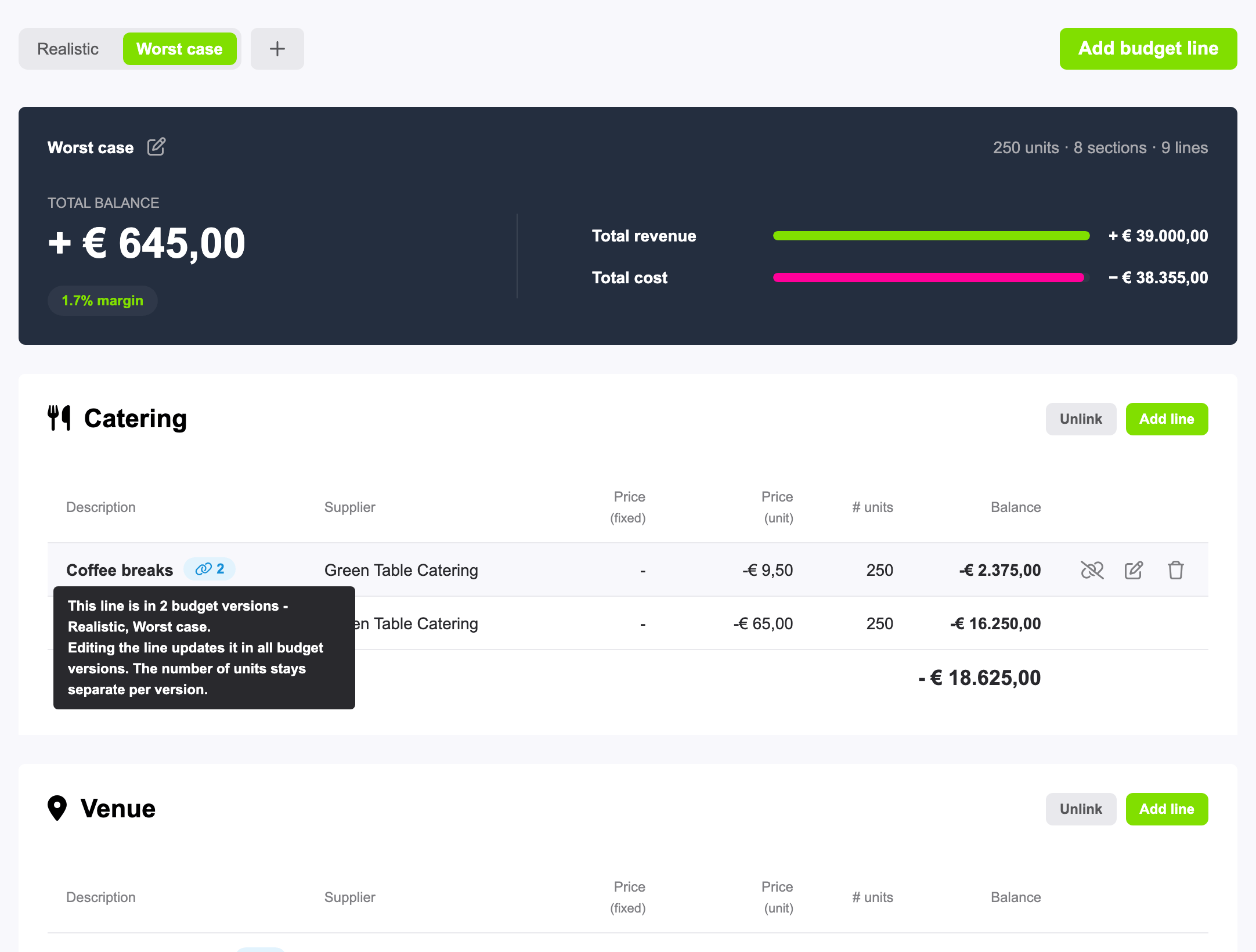
Ce qui reste identique et ce qui ne l'est pas
Tout ce que tu indiques pour une ligne liée est partagé : la catégorie, la description, coût ou revenu, le fournisseur, les prix et le taux de TVA. Seul le nombre d'unités reste distinct dans chaque version, car chaque scénario peut compter un nombre d'invités différent. Quand tu modifies une ligne liée, un message en haut de la fenêtre te rappelle que tes modifications s'appliquent à toutes ses versions.
Ajoute une nouvelle ligne à plusieurs versions
Dès que ton événement a plus d'une version, la fenêtre pour ajouter une ligne affiche Ajouter cette ligne à, avec une case à cocher par version. Seule la version que tu consultes est cochée, pour que tu ne modifies jamais une autre version sans t'en rendre compte. Coche d'autres versions pour y ajouter la ligne en une seule fois. Garder ces lignes liées apparaît alors, coché : laisse la case cochée pour des lignes liées, ou décoche-la pour ajouter des copies indépendantes.
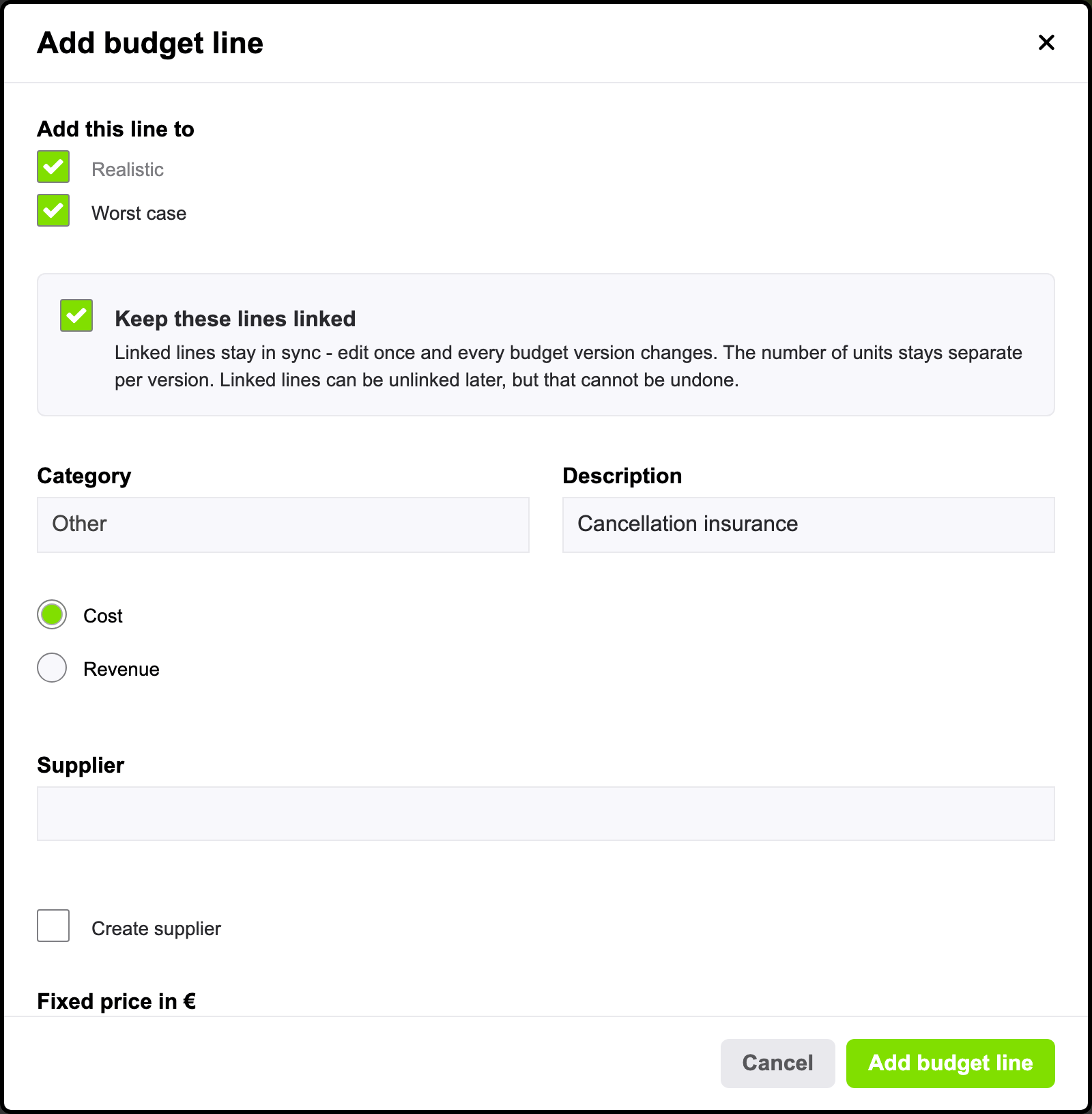
Dissocie une ligne
Tu as besoin qu'une ligne soit différente dans une version ? Dissocie-la d'abord dans cette version. Passe ta souris sur la ligne et clique sur Dissocier (l'icône avec la chaîne brisée), puis sur Dissocier cette version. La ligne devient alors indépendante dans cette version, et les autres versions restent liées entre elles. Pour dissocier en une seule fois toutes les lignes liées d'une catégorie, clique sur Dissocier en haut de cette catégorie et confirme avec Dissocier toutes les lignes.
Attention : la dissociation est irréversible. Une fois qu'une ligne est dissociée, tu ne peux plus la lier à nouveau.
Supprime une ligne liée
Supprimer une ligne liée la retire de chaque version à laquelle elle est liée. La confirmation t'indique de combien de versions il s'agit. Tu veux la retirer de cette version uniquement ? Clique sur Dissocier d'abord dans cette même fenêtre : la ligne est dissociée, et tu peux ensuite la supprimer ici pendant que les autres versions la gardent.
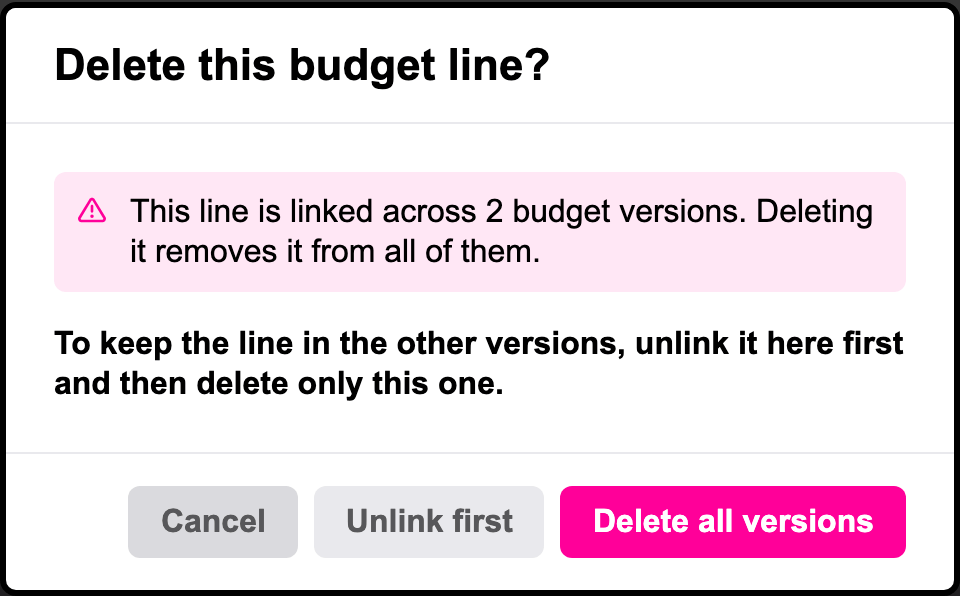
6. Travaille avec ou sans TVA
Par défaut, Budgets travaille avec des prix TVA comprise : tu indiques les prix que tu paies ou reçois réellement, et chaque total est un total TVA comprise. C'est la solution la plus simple pour la plupart des événements privés, comme un mariage ou une fête.
Pour les événements professionnels, où la TVA est généralement récupérée, il est souvent plus utile de voir les prix hors TVA. Coche Travaille avec des prix hors TVA dans Budgets (mode avancé fractionnant la TVA pour les événements professionnels) dans les paramètres de ton événement. Budgets :
- ajoute un champ Taux de TVA à chaque ligne budgétaire, où tu indiques le taux de TVA qui s'y applique,
- ajoute une colonne TVA à chaque catégorie,
- affiche chaque total hors TVA, avec la TVA et le Total TVA en dessous, dans le résumé et dans chaque sous-total.
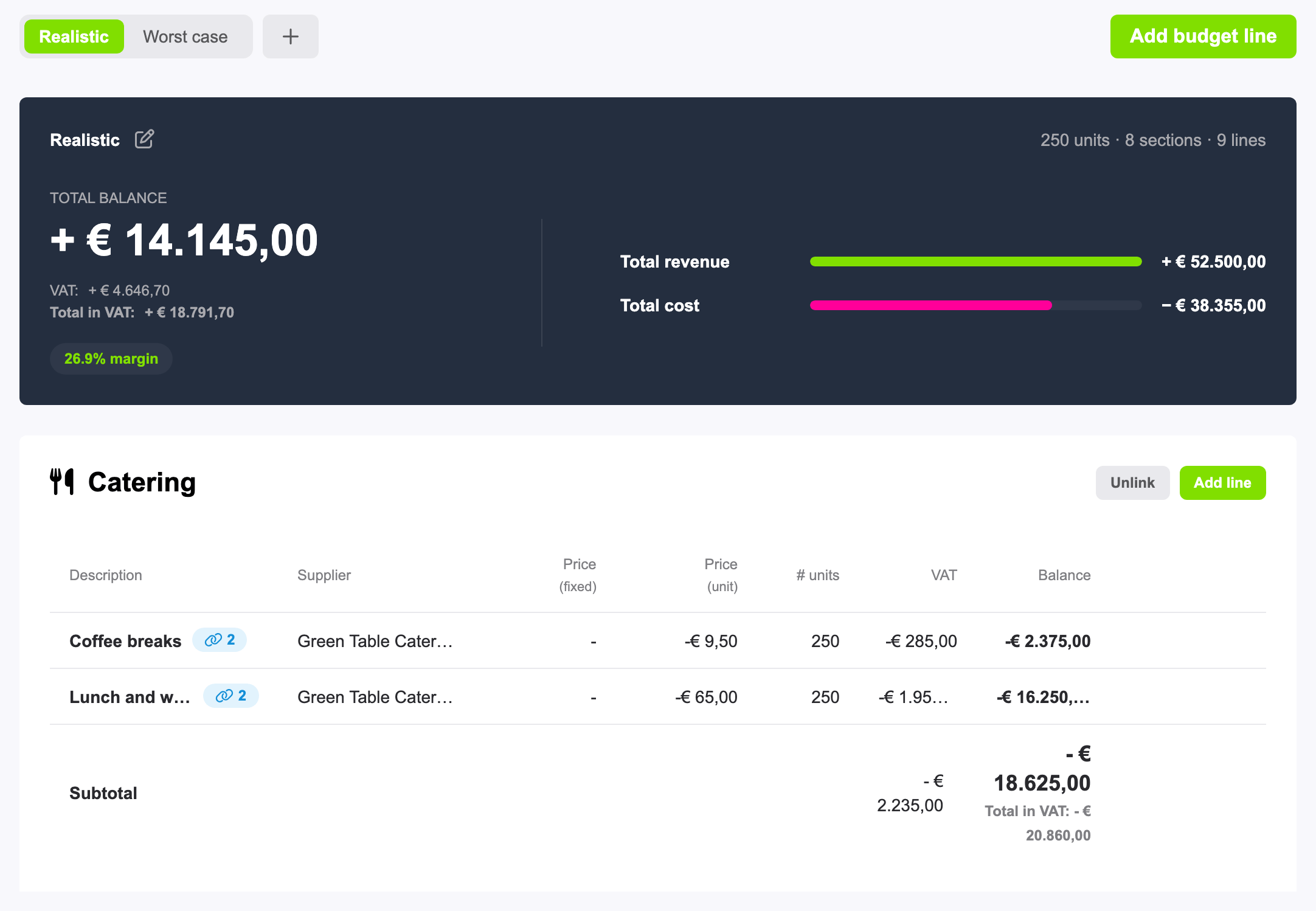
Attention : une fois que tu travailles avec des prix hors TVA, tu ne peux plus revenir aux prix TVA comprise pour cet événement. Le meilleur moment pour te décider, c'est quand tu crées l'événement.
Tu as déjà des lignes budgétaires quand tu changes de mode ? Leur taux de TVA commence à 0, alors ouvre chaque ligne et indique son taux. Fais-le dans chaque version du budget : une ligne liée n'en a besoin qu'une fois, mais les lignes qui ne sont pas liées doivent être mises à jour séparément dans chaque version.
7. Travaille à plusieurs
Budgets est utile quand tu organises seul, et encore plus quand tu organises avec une équipe ou un client. Ajoute les personnes avec qui tu travailles dans l'outil Contacts de ton événement. Sous Définir l'accès au contact, choisis ce que chacune d'elles peut faire dans Budgets :
| Accès | Ce qu'elles peuvent faire |
|---|---|
| Pas d'accès | Elles ne voient pas le budget. C'est le réglage par défaut pour un nouveau contact. |
| Lis | Elles voient chaque version du budget avec ses lignes et ses totaux, mais ne peuvent rien modifier. Pratique pour un client qui veut suivre le budget. |
| Gérer | Elles peuvent ajouter, modifier et supprimer des lignes et des versions du budget. |
Un contact reçoit une invitation par e-mail et se connecte avec son propre compte eventplanner.net. Pour en savoir plus, lis comment gérer les utilisateurs dans le logiciel événementiel.
Astuce : un budget contient des informations sensibles, comme ta marge et les prix de tes fournisseurs. Ne donne l'accès Gérer qu'aux personnes qui travaillent vraiment sur le budget, et réfléchis bien avant de donner un accès à un fournisseur.
Questions fréquentes
Est-ce que je peux utiliser Budgets gratuitement ? Oui. Budgets fait partie du logiciel événementiel gratuit, avec toutes ses fonctionnalités : les versions du budget, les lignes liées et le mode TVA.
Que devient mon budget quand le nombre d'invités change ? Modifie Nombre de personnes dans les paramètres de ton événement (Show info > Éditer). Chaque ligne qui utilise le nombre d'unités par défaut est recalculée tout de suite, dans chaque version du budget. Les lignes avec Modifier manuellement # d'unités gardent leur propre nombre.
Est-ce que je peux modifier une ligne liée dans une seule version ? Seulement le nombre d'unités. Pour tout le reste, dissocie d'abord la ligne dans cette version (section 5). N'oublie pas que tu ne pourras plus la lier à nouveau par la suite.
Pourquoi je ne peux pas supprimer une version du budget ? Une version ne peut être supprimée que lorsqu'elle n'a plus aucune ligne. Supprime d'abord ses lignes, puis ouvre la version avec le crayon à côté de son nom et clique sur Supprimer.
Est-ce que je peux désactiver à nouveau les prix hors TVA ? Non. Une fois qu'un événement travaille avec des prix hors TVA, il le reste. Si tu as besoin d'un budget TVA comprise, crée un nouvel événement sans ce paramètre.
Mon budget est-il copié quand je copie un événement ? Oui. Quand tu crées un nouvel événement à partir d'un événement précédent, toutes ses versions du budget et toutes ses lignes sont copiées dans le nouvel événement, avec le lien vers leur fournisseur si tu copies aussi ce fournisseur. Les lignes copiées ne sont pas liées aux lignes de l'événement d'origine. Dans l'assistant de copie, tu peux choisir à nouveau si le nouvel événement travaille avec des prix hors TVA.
Pourquoi je ne peux pas ajouter plus de lignes budgétaires ? Un événement contient jusqu'à 1000 lignes budgétaires, comptées sur toutes ses versions du budget réunies. Supprime les lignes dont tu n'as plus besoin pour faire de la place. Ajouter une ligne à plusieurs versions en une seule fois compte comme une ligne par version.
Pourquoi je ne vois pas les boutons pour ajouter ou modifier des lignes ? Tu as l'accès Lis à ce budget. Demande au propriétaire de l'événement de te donner l'accès Gérer dans Contacts.
Lire aussi
- Master eventplanner.net : Guide complet et formation à notre logiciel événementiel
- Comment créer un événement avec le logiciel de gestion d'événements eventplanner.net
- Comment utiliser les Moodboards ?
- Comment utiliser les Check-lists ?
- Comment utiliser les feuilles de service ?
- Comment utiliser la gestion des fournisseurs ?
- Comment utiliser les Briefings ?
- Comment utiliser les billets ?
- Comment gérer les utilisateurs dans le logiciel événementiel eventplanner.net ?
- Certification eventplanner.net
