


Formation au logiciel événementiel
Comment utiliser les Check-lists ?
Même un petit événement s'accompagne d'une longue liste de choses à faire. Les Check-lists les rassemblent toutes sur un seul tableau, pour que tu saches toujours ce qu'il reste à faire, qui s'en occupe et ce qui est déjà terminé. Elles font partie du logiciel événementiel d'eventplanner.net, et chaque événement a sa propre check-list.
Le tableau fonctionne comme un tableau kanban : un tableau en colonnes, où chaque tâche est une carte que tu déplaces de gauche à droite à mesure que le travail avance. Il y a trois colonnes : À faire, En cours et Terminé.
Tu veux voir ce que les Check-lists peuvent faire pour toi avant de commencer ? Jette d'abord un œil à la page de présentation.
Où le trouver : connecte-toi, choisis logiciel événementiel dans le menu principal et ouvre Check-lists dans le menu de ton événement.
1. Commence par un événement
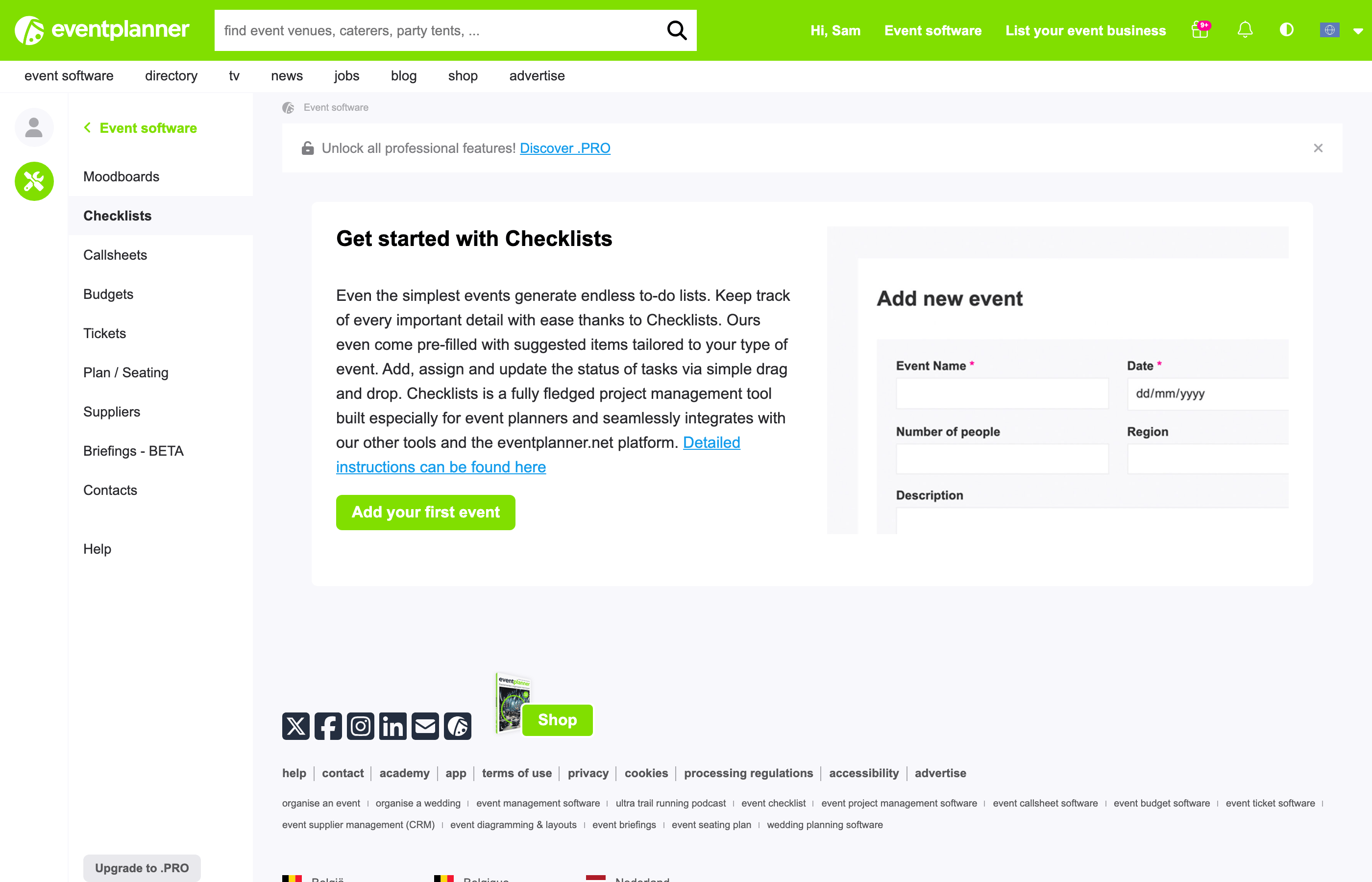
Une check-list appartient toujours à un événement. La première fois que tu ouvres Check-lists, on te demande donc d'en créer un. Clique sur Ajoute ton premier événement, indique un nom, une date et le type d'événement, puis enregistre.
Une check-list déjà remplie
Tu n'as pas besoin de partir d'un tableau vide. Quand tu crées un événement, eventplanner.net remplit sa check-list avec des tâches suggérées pour ce type d'événement : un mariage n'a pas les mêmes tâches qu'une conférence ou un team building. Beaucoup de tâches suggérées ont déjà une date, fixée à un moment judicieux avant la date de ton événement, et certaines ont un bouton qui t'emmène vers un article, une vidéo ou une recherche sur eventplanner.net pour t'aider dans cette tâche.
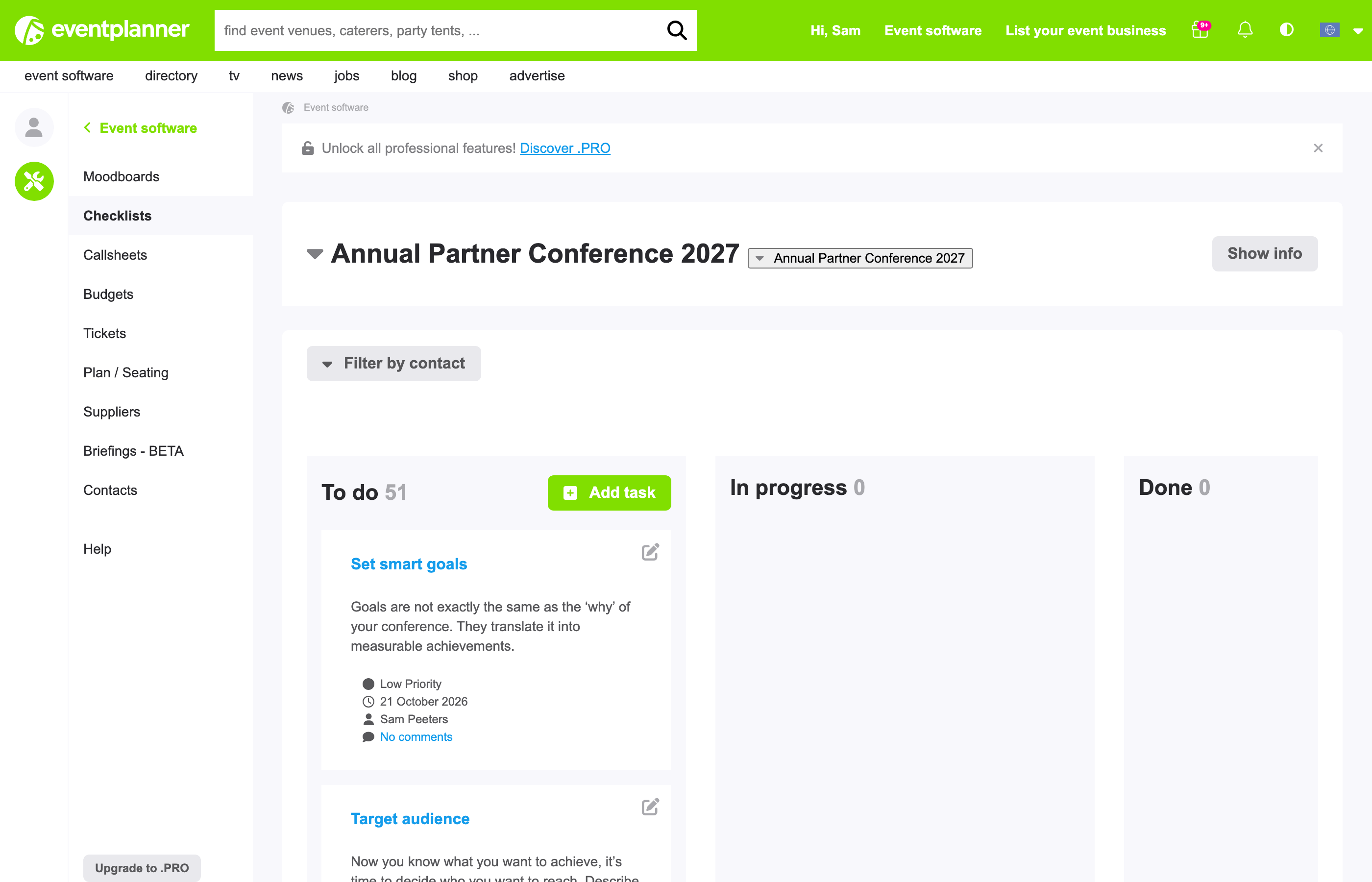
Les tâches suggérées sont un point de départ. Modifie-les, déplace-les ou supprime celles dont tu n'as pas besoin, exactement comme les tâches que tu ajoutes toi-même.
Astuce : tu préfères commencer avec un tableau vide ? Quand tu crées l'événement, coche Commence par un modèle vierge et ne pré-remplis pas mon événement avec une check-list. Cette option n'est proposée qu'à la création de l'événement, pas après. Tu as déjà un événement avec des suggestions dont tu ne veux pas ? Utilise Supprimer toutes les tâches (voir la section 4).
Bon à savoir : quand tu crées un nouvel événement en copiant un événement précédent, sa check-list est copiée aussi. Toutes les tâches copiées repartent dans À faire, et leurs dates suivent la date du nouvel événement.
2. Ajoute une tâche
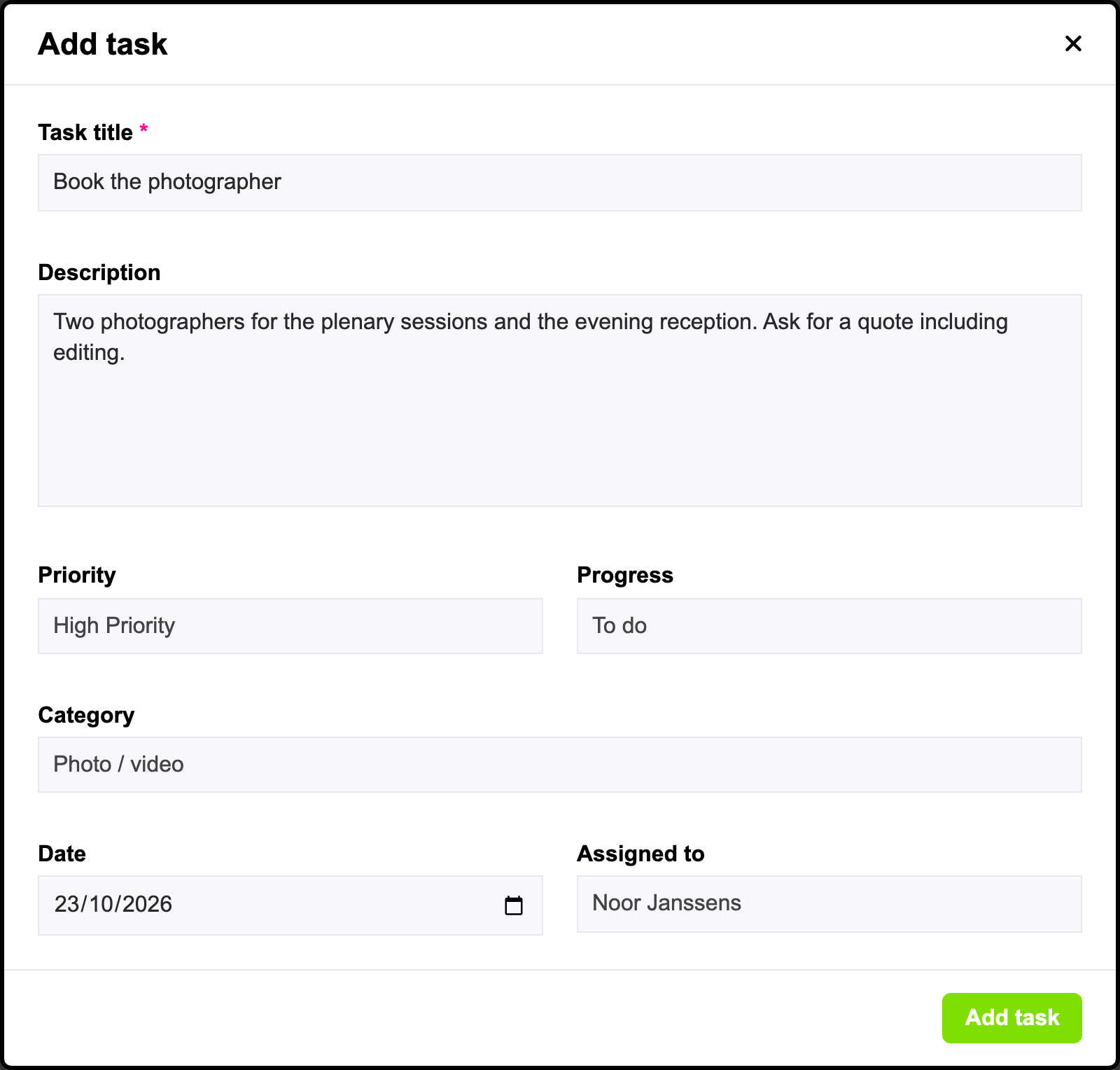
Clique sur Ajouter une tâche en haut de la colonne À faire. Une fenêtre s'ouvre avec ces champs :
| Champ | Ce que tu indiques |
|---|---|
| Titre de la tâche | Un nom court pour la tâche, comme « Réserver le photographe ». C'est le seul champ obligatoire. |
| Description | Les détails, accords ou remarques sur la tâche. |
| Priorité | Basse, moyenne ou haute. Sur la carte, un point rouge signale une priorité haute. Une nouvelle tâche commence en priorité basse. |
| Progrès | La colonne dans laquelle va la tâche : À faire, En cours ou Terminé. |
| Catégorie | Le sujet de la tâche, comme le traiteur, le lieu, le budget, le marketing ou le transport. La catégorie s'affiche sur la carte avec sa propre icône. |
| Date | La date à laquelle la tâche doit être terminée. |
| Assigné à | La personne responsable de la tâche. Tu peux choisir toi-même ou l'un des contacts de ton événement (voir la section 6). Une nouvelle tâche t'est assignée. |
Clique sur Ajouter une tâche en bas de la fenêtre pour l'enregistrer. La tâche apparaît tout de suite sur le tableau.
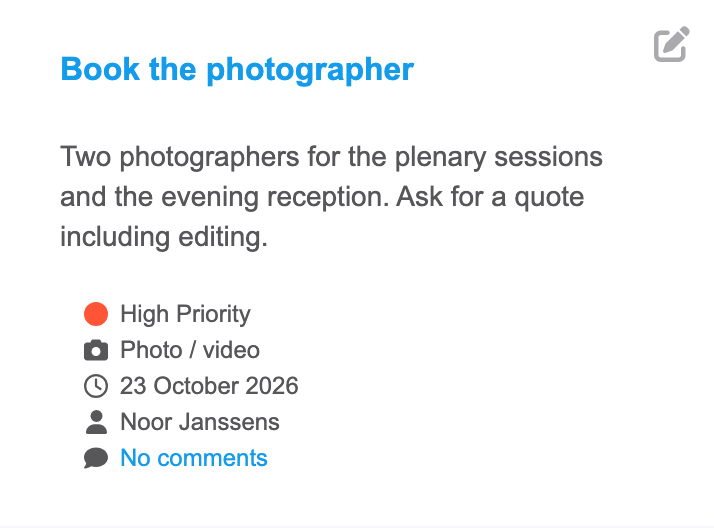
Ce qu'affiche une carte
Chaque carte affiche le titre et la description de la tâche, suivis de sa priorité, sa catégorie, sa date, la personne à qui elle est assignée et le nombre de commentaires.
La date change de couleur quand elle demande ton attention : orange quand la tâche est à faire pour aujourd'hui ou demain, rouge quand la date est dépassée. Les tâches dans Terminé ne deviennent jamais orange ni rouges.
Bon à savoir : tu travailles avec l'outil Fournisseurs ? Sur la page d'un fournisseur, tu peux aussi ajouter une tâche liée à ce fournisseur. Elle apparaît sur ta check-list comme n'importe quelle autre tâche, avec le fournisseur dans ses détails.
3. Déplace les tâches sur le tableau
Quand tu commences à travailler sur une tâche, fais glisser sa carte vers En cours. Quand elle est finie, fais-la glisser vers Terminé. Tu peux aussi faire glisser une carte vers le haut ou vers le bas dans une colonne pour mettre les tâches les plus importantes en haut. Le glisser-déposer fonctionne avec une souris et sur un écran tactile.
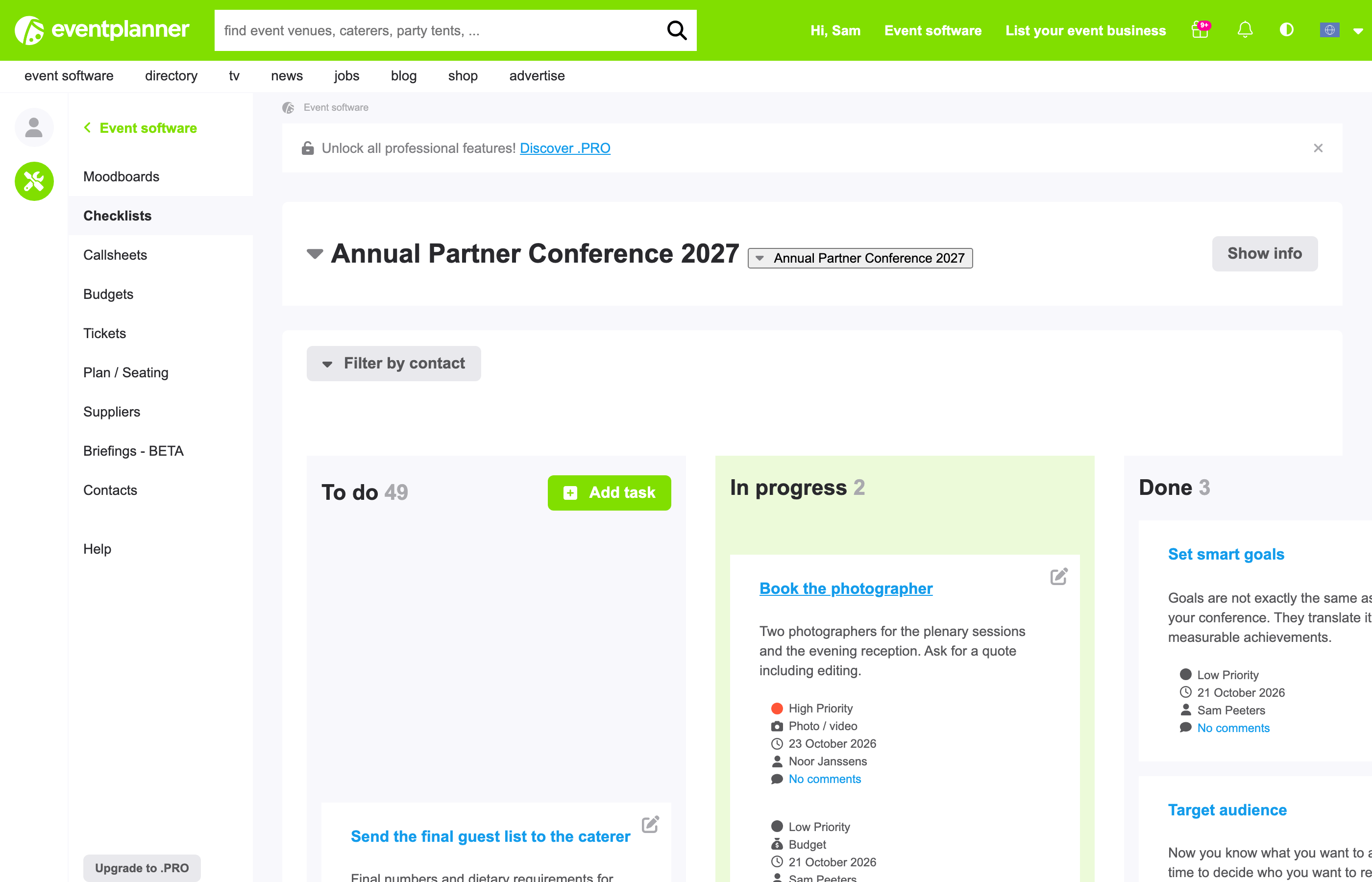
Le nombre à côté du titre de chaque colonne t'indique combien de tâches elle contient.
4. Modifie et supprime des tâches
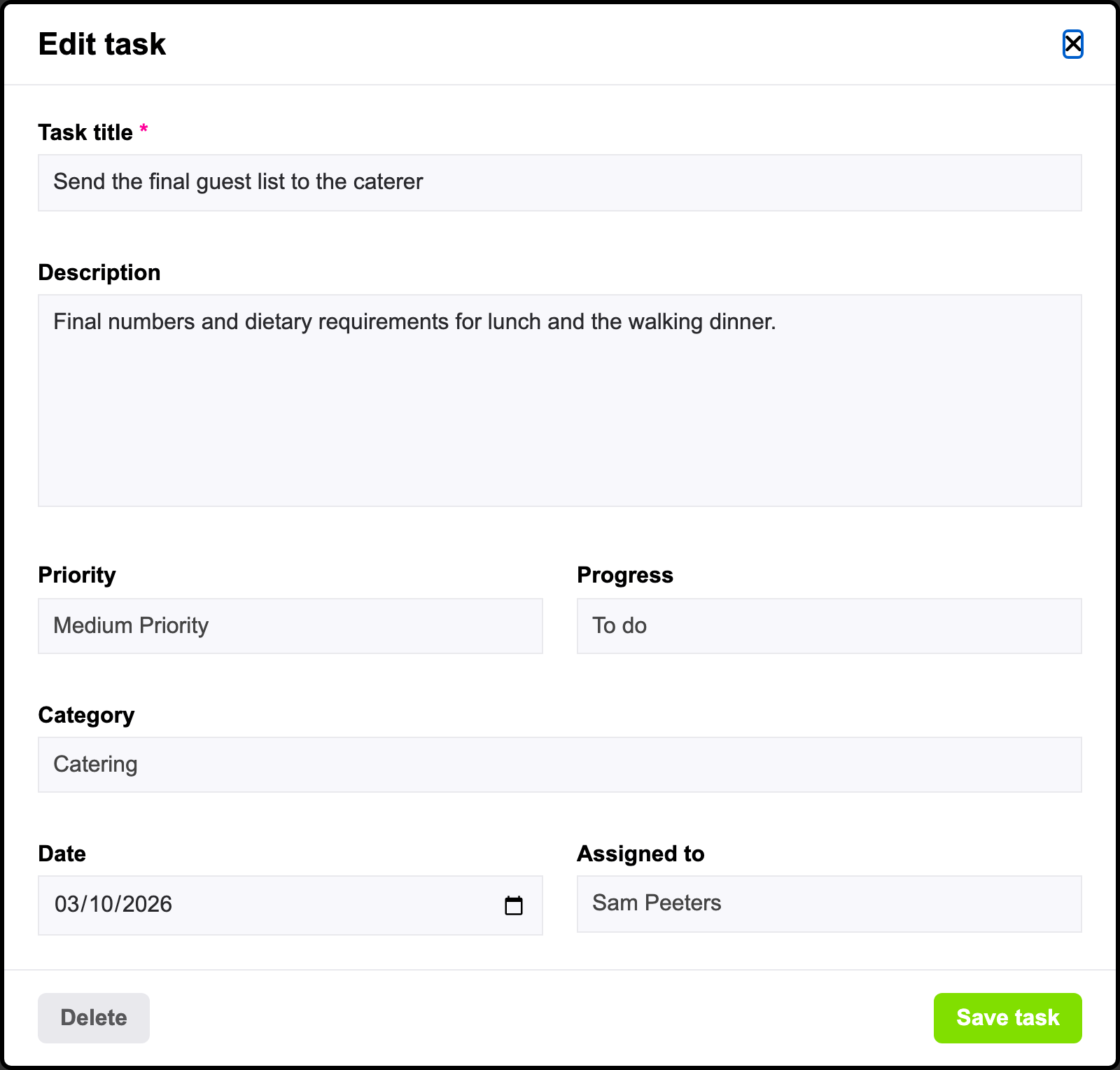
Pour modifier une tâche, clique sur l'icône de crayon dans le coin supérieur de sa carte. La fenêtre Modifier la tâche s'ouvre avec les mêmes champs que lors de l'ajout. Change ce dont tu as besoin et clique sur Enregistrer la tâche.
Pour supprimer une tâche, ouvre-la avec l'icône de crayon, clique sur Supprimer en bas de la fenêtre et confirme. Ses commentaires et ses fichiers sont supprimés avec elle.
Supprimer toutes les tâches d'un coup
Tu veux tout recommencer, par exemple parce que tu n'as pas besoin des tâches suggérées ? Clique sur Supprimer toutes les tâches sous le tableau. Pour éviter que tu le fasses par erreur, tu tapes delete dans le champ et tu cliques sur Supprimer pour confirmer.
Attention : supprimer toutes les tâches supprime aussi leurs commentaires et leurs fichiers, et ne peut pas être annulé.
5. Commentaires, fichiers et observateurs
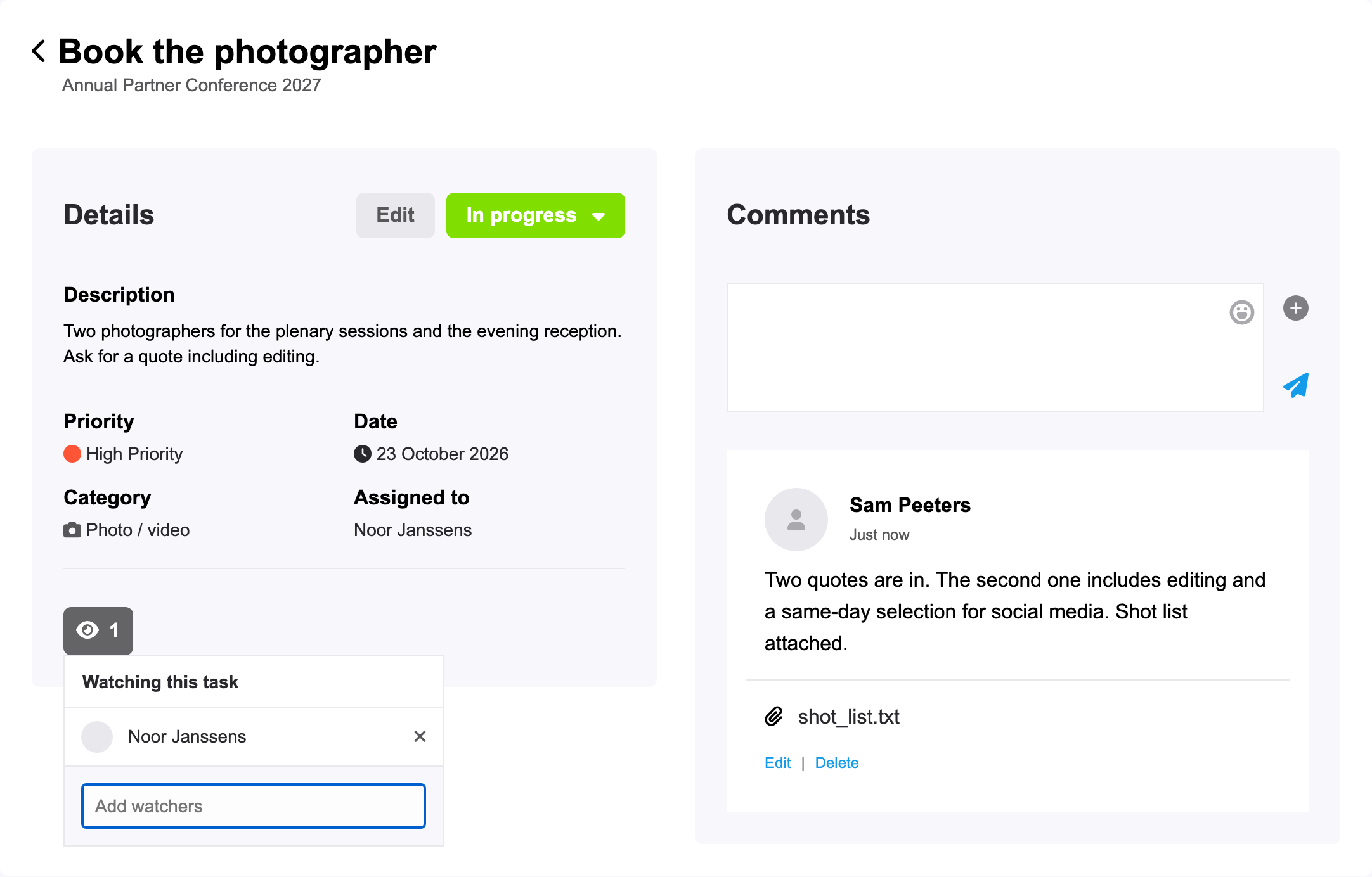
Clique sur le titre d'une tâche pour ouvrir sa propre page. À gauche, tu vois les Détails de la tâche. Le bouton Éditer, et le bouton avec le progrès actuel juste à côté, ouvrent la même fenêtre que l'icône de crayon sur le tableau. À droite se trouve la conversation sur la tâche, sous Commentaires.
Commentaires
Écris ton message dans le champ Tape une réponse et clique sur l'avion en papier pour l'envoyer. Le commentaire le plus récent est toujours en haut. Tu peux ensuite Éditer ou Supprimer tes propres commentaires.
Tu veux que quelqu'un suive la conversation ? Tape @ suivi des premières lettres de son nom, et choisis le contact dans la liste. La personne que tu mentionnes devient observateur de la tâche (voir plus bas), et elle est donc informée des nouveaux commentaires.
Fichiers
Clique sur l'icône plus à côté du champ de réponse pour joindre des fichiers à ton commentaire : un devis, un plan de salle, un contrat ou une photo. Tu peux ajouter jusqu'à 4 fichiers par commentaire, de 25 MB maximum chacun. Les fichiers PDF, Word, Excel, PowerPoint, JPG, PNG et texte brut sont acceptés. Toutes les personnes qui peuvent voir la tâche peuvent ouvrir les fichiers.
Astuce : un commentaire fonctionne aussi très bien comme liste de petites étapes au sein d'une tâche : écris-les une par ligne et mets la liste à jour au fur et à mesure.
Observateurs
Un observateur est une personne qui suit une tâche sans en être responsable, comme un collègue qui doit savoir quand le menu est définitif. Les observateurs reçoivent une notification quand la tâche change ou quand quelqu'un ajoute un commentaire.
Clique sur l'icône en forme d'œil dans les détails de la tâche pour voir qui suit la tâche, sous Tu suis cette tâche. Cherche un contact dans le champ Ajouter des observateurs pour l'ajouter, ou clique sur la croix à côté d'un nom pour le retirer.
6. Travaille en équipe
Les Check-lists sont utiles quand tu organises seul, et encore plus quand tu organises avec une équipe, un client ou tes fournisseurs. Toutes les personnes que tu ajoutes à l'événement peuvent travailler sur le même tableau, avec exactement l'accès que tu leur donnes.
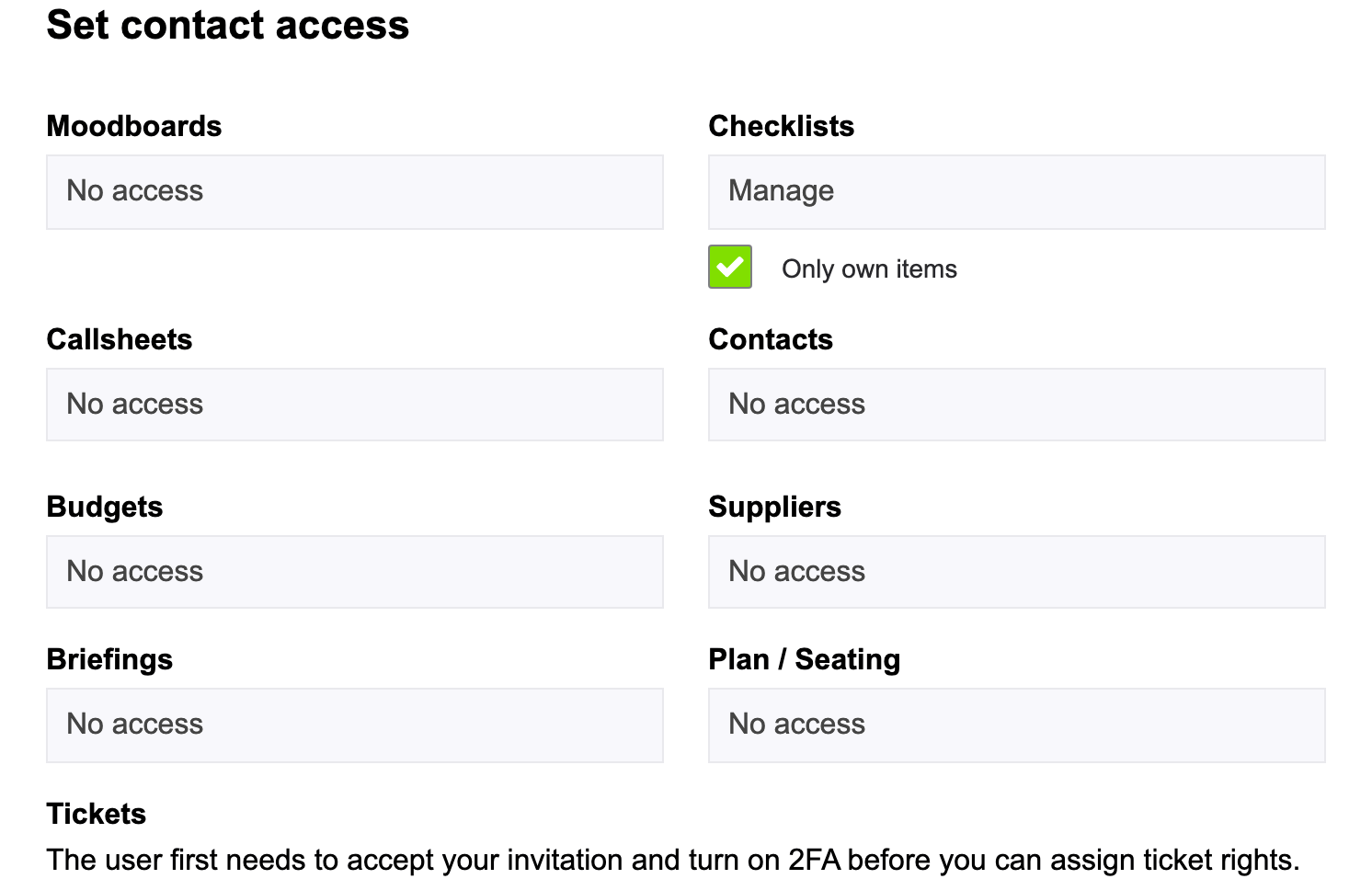
Ajoute les personnes avec qui tu travailles dans l'outil Contacts de ton événement. Sous Définir l'accès au contact, choisis ce que chacune d'elles peut faire dans Check-lists :
| Accès | Ce qu'ils peuvent faire |
|---|---|
| Pas d'accès | Ils ne voient pas la check-list. C'est le réglage par défaut pour un nouveau contact. |
| Lis | Ils voient le tableau et chaque tâche, mais ne peuvent rien modifier. |
| Commenter | Comme Lis, et ils peuvent ajouter des commentaires et des fichiers aux tâches. |
| Gérer | Ils peuvent ajouter, modifier, déplacer et supprimer des tâches, et les commenter. |
Coche Uniquement tes propres éléments pour limiter un contact aux tâches qui lui sont assignées. Tu peux la combiner avec Lis, Commenter et Gérer. Il ne voit pas les autres tâches du tableau. Avec Gérer, il peut toujours ajouter de nouvelles tâches, mais uniquement pour lui-même. C'est utile quand un fournisseur ou un freelance t'aide pour une partie de l'événement, ou quand certaines tâches contiennent des informations que tout le monde dans l'équipe ne doit pas voir.
Un contact reçoit une invitation par e-mail et se connecte avec son propre compte eventplanner.net. Dès qu'il a accès, tu peux lui assigner des tâches dans le champ Assigné à. Pour en savoir plus, lis comment gérer les utilisateurs dans le logiciel événementiel.
Filtrer par contact
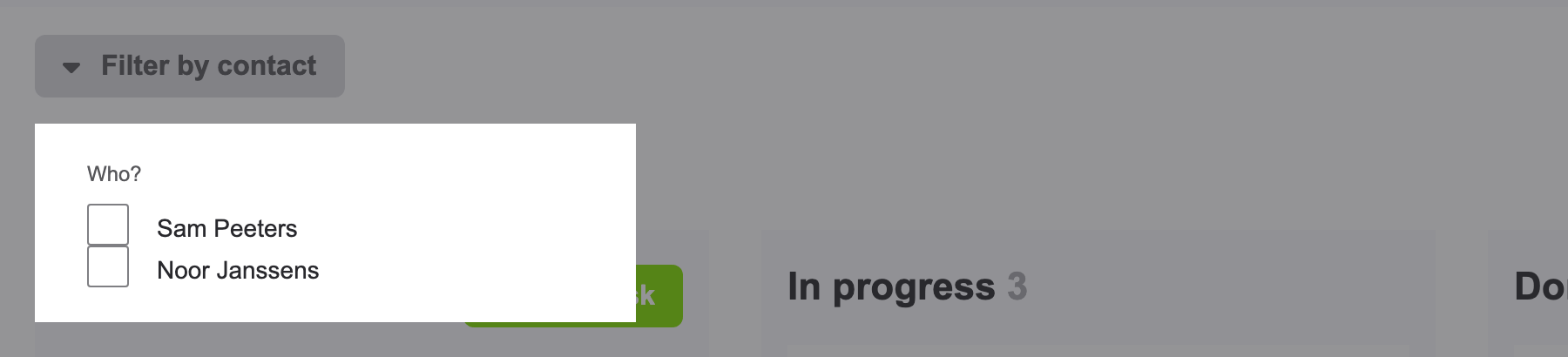
Quand plusieurs personnes travaillent sur le tableau, clique sur Filtrer par contacts en haut et coche un nom sous Qui? pour ne voir que les tâches assignées à cette personne. Coche plusieurs noms pour voir les tâches de plusieurs personnes à la fois. Clique sur la croix à côté d'un nom pour le retirer à nouveau du filtre.
7. Notifications
Les Check-lists tiennent tout le monde informé grâce à des notifications sur eventplanner.net et, selon les paramètres de notification de chacun, par e-mail :
- Quand une tâche est assignée à quelqu'un, cette personne reçoit une notification.
- Quand quelqu'un ajoute un commentaire, la personne à qui la tâche est assignée et les observateurs reçoivent une notification.
- Quand une tâche change, ses observateurs reçoivent une notification.
- La veille de la date d'une tâche, la personne à qui elle est assignée reçoit un rappel, tant que la tâche n'est pas terminée.
Quand tu es connecté, la page d'accueil d'eventplanner.net affiche aussi un bloc Check-list avec les tâches qui te sont assignées pour aujourd'hui et les jours à venir.
Bon à savoir : tu vois le message Les notifications sont désactivées pour cette liste de contrôle. au-dessus de ton tableau ? Dans ce cas, aucun rappel n'est envoyé pour cet événement. Clique sur Clique ici pour activer les notifications pour les activer.
Astuce : installe l'application eventplanner.net sur ton téléphone. Tu reçois alors aussi ces notifications sous forme de notifications push, et tu peux consulter tes tâches où que tu sois.
Questions fréquentes
Puis-je utiliser les Check-lists gratuitement ? Oui. Les Check-lists font partie du logiciel événementiel gratuit. Dans la version gratuite, une check-list contient jusqu'à 100 tâches par événement, tâches suggérées comprises. Avec .PRO, tu peux ajouter jusqu'à 400 tâches par événement.
Que se passe-t-il quand j'atteins le nombre maximum de tâches ? Dans la version gratuite, Ajouter une tâche ouvre alors une fenêtre qui t'invite à passer à .PRO. Supprime les tâches dont tu n'as plus besoin pour faire de la place, ou passe à .PRO.
Puis-je me débarrasser des tâches suggérées ? Oui. Supprime celles dont tu n'as pas besoin, ou clique sur Supprimer toutes les tâches sous le tableau pour le vider d'un coup. Pour ton prochain événement, coche Commence par un modèle vierge et ne pré-remplis pas mon événement avec une check-list. quand tu le crées.
Mes contacts ont-ils besoin d'un compte eventplanner.net ? Oui. Pour voir la check-list, un contact se connecte avec son propre compte eventplanner.net. Il obtient l'accès dès que tu l'ajoutes à ton événement dans Contacts.
Puis-je modifier les colonnes du tableau ? Non. Chaque check-list a les trois mêmes colonnes : À faire, En cours et Terminé. Utilise les catégories et le filtre pour organiser davantage tes tâches.
Pourquoi je ne peux pas faire glisser les tâches ni voir l'icône de crayon ? Tu n'as qu'un accès Lis ou Commenter à cette check-list. Demande au propriétaire de l'événement de te donner l'accès Gérer dans Contacts.
Pourquoi je ne vois pas toutes les tâches de l'événement ? Ton accès est limité à Uniquement tes propres éléments, tu ne vois donc que les tâches qui te sont assignées. Le propriétaire de l'événement peut modifier cela dans Contacts.
Les tâches sont-elles copiées quand je copie un événement ? Oui. Quand tu crées un nouvel événement à partir d'un événement précédent, ses tâches sont copiées dans le nouvel événement. Elles repartent toutes dans À faire, et leurs dates suivent la date du nouvel événement.
Lire aussi
- Master eventplanner.net : Guide complet et formation à notre logiciel événementiel
- Comment créer un événement avec le logiciel de gestion d'événements eventplanner.net
- Comment utiliser les Moodboards ?
- Comment utiliser les feuilles de service ?
- Comment utiliser les Budgets ?
- Comment utiliser la gestion des fournisseurs ?
- Comment utiliser les Briefings ?
- Comment utiliser les billets ?
- Comment gérer les utilisateurs dans le logiciel événementiel eventplanner.net ?
- Certification eventplanner.net
