

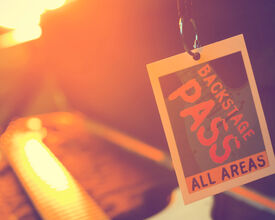
Avec les zones dans eventplanner.net Tickets, vous décidez quels invités peuvent accéder à quelles zones de votre événement. Configurez le tout une seule fois, et cela fonctionne sur votre plan de salle, pendant la commande, à l'entrée et sur le badge.
Des bracelets de couleur. Une deuxième liste d'invités, imprimée le matin même parce que la première était déjà obsolète. Un bénévole à l'entrée VIP, muni d'un porte-bloc, qui essaie de décider si l'homme à la belle veste a sa place dans le salon ou dans la grande salle. Tous les événements proposant plusieurs types de billets rencontrent le même problème.
Les zones dans eventplanner.net Tickets résolvent ce problème. Vous configurez le tout une seule fois, et cela fonctionne tout au long du parcours : votre plan de salle, la commande, le siège choisi par votre invité, le contrôle à l'entrée, les contrôles dans la zone VIP et le badge avec lequel il entre.
Qu'est-ce qu'une zone ?
Une zone est une partie de votre lieu de réception à laquelle seuls certains invités peuvent accéder. Un espace VIP. Un bloc de places premium. Une deuxième salle. Les coulisses.
Vous créez vos zones dans Tickets, vous donnez un nom et une couleur à chacune, puis vous cochez les zones auxquelles chaque type de billet donne accès. Un billet VIP peut donner accès à la grande salle et au salon VIP, tandis qu'un billet standard donne accès uniquement à la grande salle. C'est tout ce qu'il y a à configurer. Tout ce qui suit dépend de ces cases cochées.
Dessinez-les sur votre plan de salle
Ouvrez votre plan de salle et attribuez les tables et les rangées à leur zone. Chaque zone conserve sa propre couleur, ce qui vous permet de voir d'un coup d'œil où se trouvent les tables VIP et où commencent les places standard. Le panneau des zones compte les places par zone et répertorie les types de billets associés à chaque zone.
Les invités choisissent une place dans leur zone
Un invité muni d'un billet avec place réservée passe par l'étape Choisissez vos places lors de la commande. Nous lui proposons immédiatement des places : côte à côte et sans laisser une seule place isolée entre deux groupes. L'invité peut accepter la suggestion ou cliquer ailleurs sur le plan.
Les places situées en dehors de leur zone sont grisées. Un invité VIP ne se retrouve jamais par accident au fond de la salle, et un billet standard ne permet pas de réserver une place au premier rang.
Vous voyez qui est assis où
Dès le début des ventes, votre plan de placement se remplit automatiquement. Pour chaque zone, vous voyez le nombre de places vendues, libres et bloquées, et en survolant une place, vous voyez qui l'a réservée. Les statistiques de vos billets détaillent les ventes par zone, ce qui vous permet de savoir rapidement si le bloc VIP se remplit, tant qu'il est encore temps d'agir.
Besoin d'un support papier pour les hôtes à l'entrée ? Imprimez le plan de placement avec le nom de l'invité sur chaque place.
Scannez dans chaque zone
C'est là que les zones révèlent tout leur intérêt. Dans l'application gratuite eventplanner.net pour iOS et Android, chaque téléphone permet de choisir l'endroit où le scan est effectué : à l'entrée principale ou dans une zone spécifique. Vous configurez cela une seule fois par téléphone.
Personne à l'entrée n'a besoin de mémoriser les billets qui donnent accès à chaque zone. Le compteur en haut de l'écran indique le nombre d'invités présents dans cette zone, vous savez donc toujours si le salon VIP est plein. Et le lecteur de billets continue de fonctionner sans réseau, dans un sous-sol ou sous un chapiteau à l'autre bout du site, puis se met à jour lorsque la connexion revient.
Vous organisez des sessions le matin et l'après-midi ? Ajoutez des créneaux horaires à vos zones, et le lecteur vérifiera le créneau horaire et le billet appropriés.
Un badge avec le bon siège
Avec l'impression de badges (.PRO), un badge nominatif sort d'une imprimante d'étiquettes Zebra dès qu'un invité est enregistré. Vous choisissez ce qui y figure : nom, entreprise, siège, code QR. Vos invités entrent avec leur numéro de siège en main, dans la zone correspondant à leur billet, sans faire la queue à un comptoir séparé pour les badges.
Pour commencer
- Ouvrez Tickets pour votre événement et ajoutez vos zones sous Zones et créneaux horaires.
- Cochez les zones auxquelles chaque type de billet donne accès, sous S'applique à.
- Vous organisez un événement avec places assises ? Attribuez vos tables et vos rangées à leurs zones sur le plan de salle.
- Le jour J, ouvrez le lecteur dans l'application et choisissez l'entrée contrôlée par chaque téléphone.
Les zones sont incluses dans Tickets. Vous voulez en savoir plus ? Découvrez comment utiliser Tickets
Source: Photo: iStockPhoto 545997676