


Comment ajouter les salles et les plans de salle de ton lieu ?
Quelle est la taille de la salle, combien de personnes peut-elle accueillir pour un dîner ou une conférence, et à quoi ressemble-t-elle ? Ce sont les premières questions qu'un planificateur d'événements pose à un lieu. L'onglet Salles de ta page professionnelle y répond pour chaque salle que tu loues : sa superficie, sa capacité par configuration, un plan de salle dessiné à l'échelle et les photos qui la montrent. Dès que nous avons approuvé une salle, elle apparaît sur ta page professionnelle, et les organisateurs peuvent importer son plan de salle directement dans leur propre événement dans le logiciel événementiel d'eventplanner.net.
Où le trouver : connecte-toi, ouvre ta page professionnelle dans ton compte et clique sur l'onglet Salles.
1. Uniquement pour les lieux événementiels
L'onglet Salles n'existe que pour les pages professionnelles dont la catégorie principale est un lieu. Ta catégorie principale est la seule catégorie qui dit ce qu'est ton entreprise, choisie parmi les catégories dans lesquelles tu es actif. Un château, un centre de congrès ou une salle des fêtes avec une catégorie de lieu comme catégorie principale obtient l'onglet. Un traiteur ou une entreprise de son et lumière ne l'obtient pas, même s'il coche une catégorie de lieu en plus de sa catégorie principale : les salles et les plans de salle concernent le lieu lui-même, pas les entreprises qui y travaillent.
Tu ne vois pas l'onglet, mais tu es un lieu ? Vérifie ta catégorie principale sous Modifier les catégories et les régions dans ton compte, et choisis la catégorie de lieu qui convient sous Choisis une catégorie principale. Un changement de catégorie principale est vérifié par notre équipe avant d'être mis en ligne.
L'onglet fonctionne de la même façon pour une page professionnelle gratuite et payante.
2. Ajouter une salle
La première fois que tu ouvres l'onglet, il est vide. Clique sur Ajouter une salle.
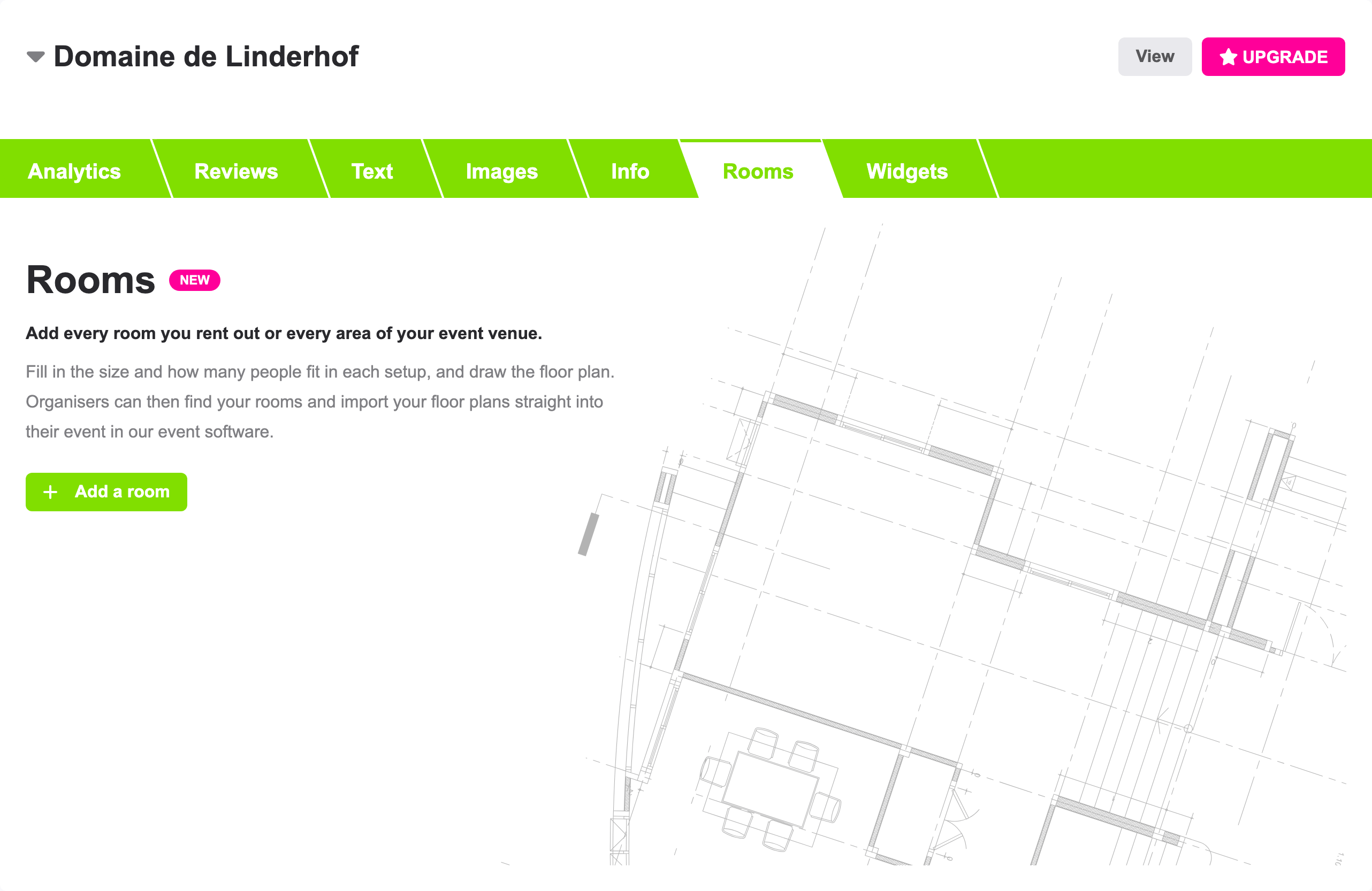
Une fenêtre s'ouvre, en deux parties.
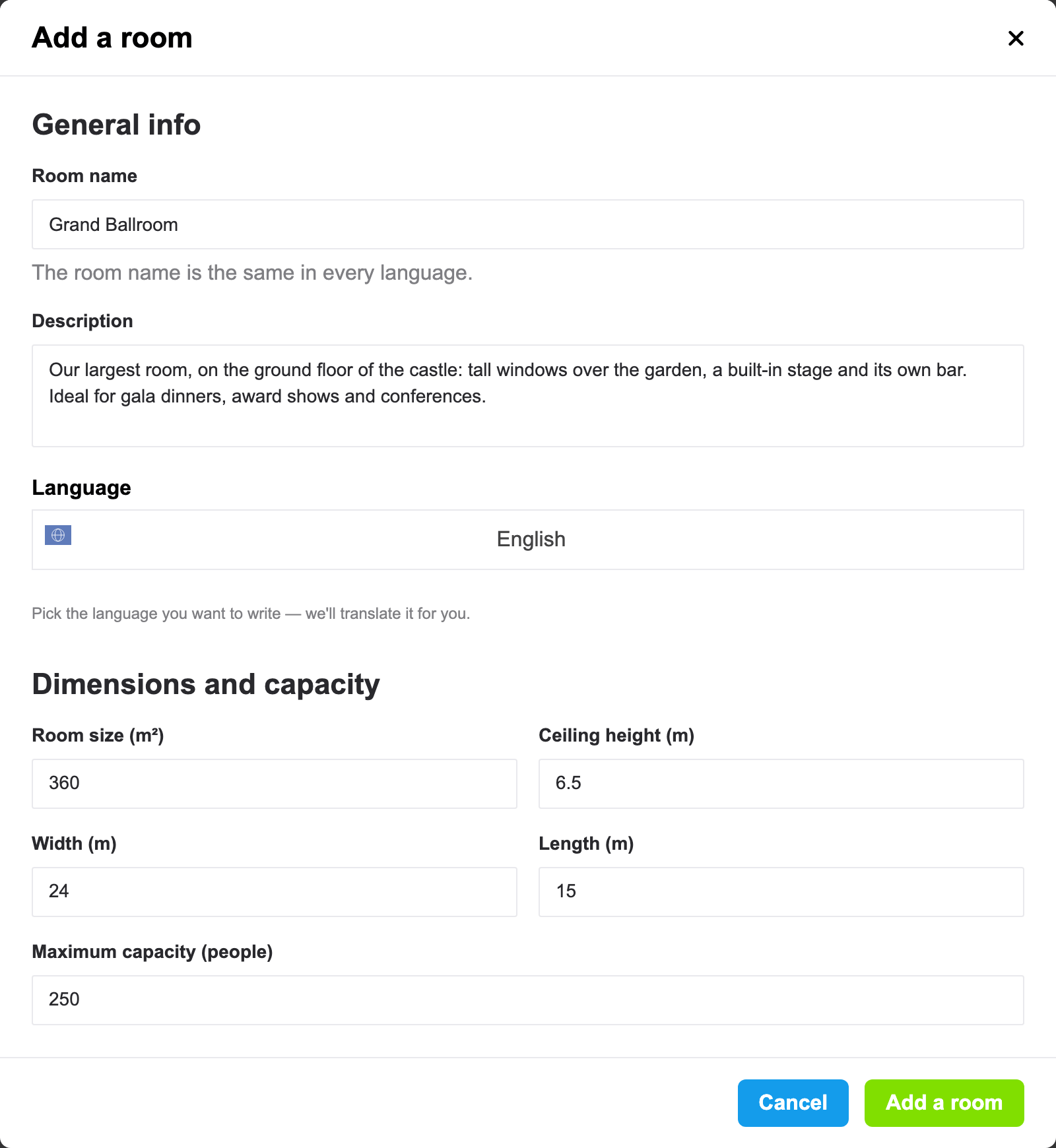
Sous Informations générales :
- Nom de la salle : le nom sous lequel les planificateurs d'événements connaissent la salle, comme « Grand Ballroom » ou « Salle de réunion 2 ». Le nom de la salle est le même dans toutes les langues.
- Description : ce qui rend la salle spéciale, comme la lumière du jour, une vue, une scène ou un accès direct au jardin. Choisis la Langue dans laquelle tu l'écris. Nous la traduisons pour toi dans les autres langues d'eventplanner.net, et tu peux ouvrir chaque langue et corriger la traduction à la main plus tard.
Sous Dimensions et capacité :
- Superficie de la salle (m²) : la surface au sol de la salle.
- Hauteur sous plafond (m), Largeur (m) et Longueur (m).
- Capacité maximale (personnes) : le nombre maximal de personnes que la salle peut accueillir, dans sa plus grande configuration.
Tu remplis ces chiffres toi-même : nous ne les reprenons jamais de ton dessin, car un dessin est souvent plus grand que les murs qu'il contient. Tous les champs sauf le nom sont facultatifs, mais les planificateurs d'événements filtrent et comparent sur ces données, alors remplis ce que tu sais. Les dimensions sont en mètres ou en pieds, selon le pays de ton compte.
Clique sur Ajouter une salle. La salle obtient sa propre page, et toutes les étapes ci-dessous se trouvent sur cette page, de haut en bas.
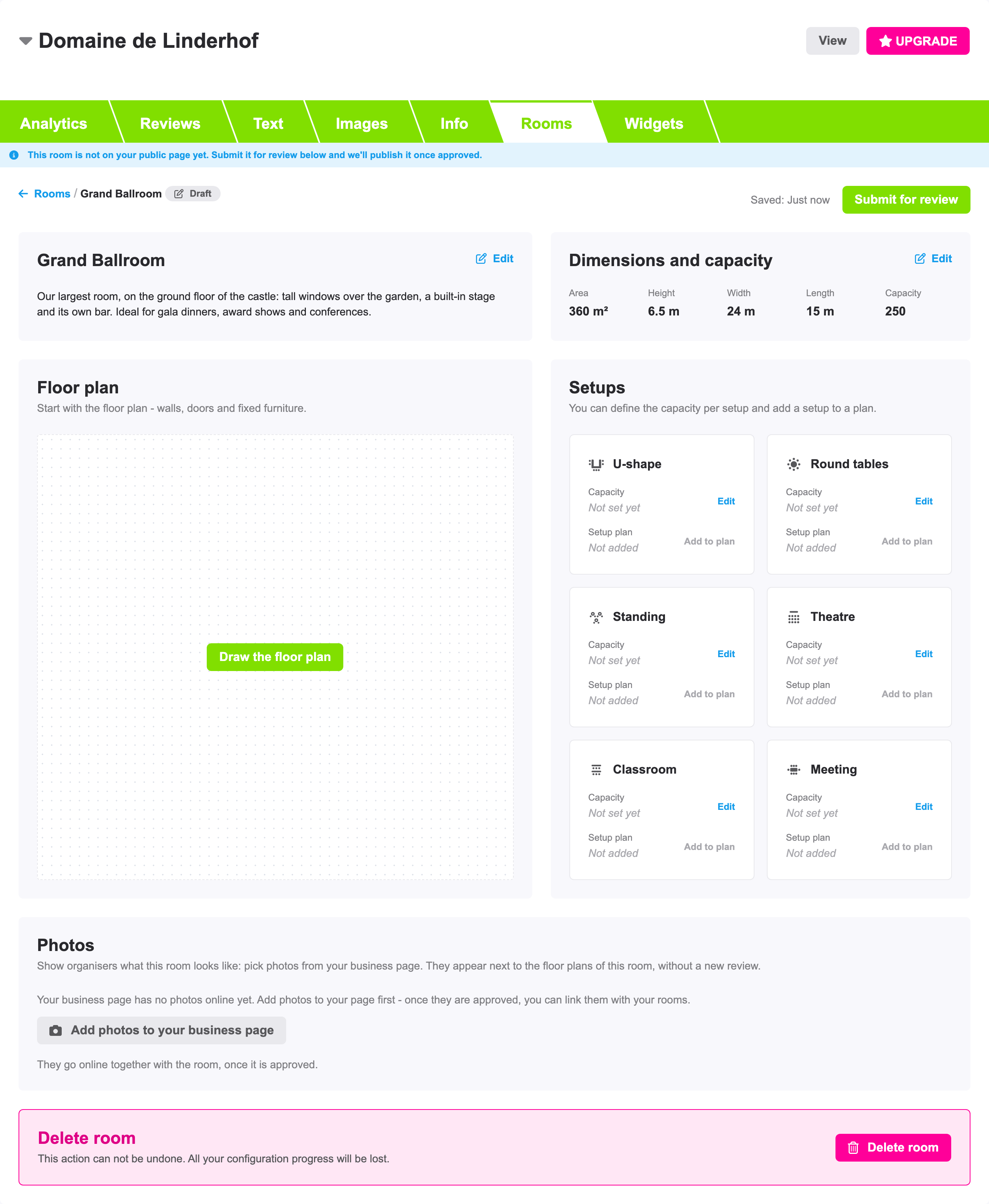
Clique à tout moment sur Modifier sur une carte pour modifier les informations générales ou les chiffres.
3. Dessiner le plan de salle
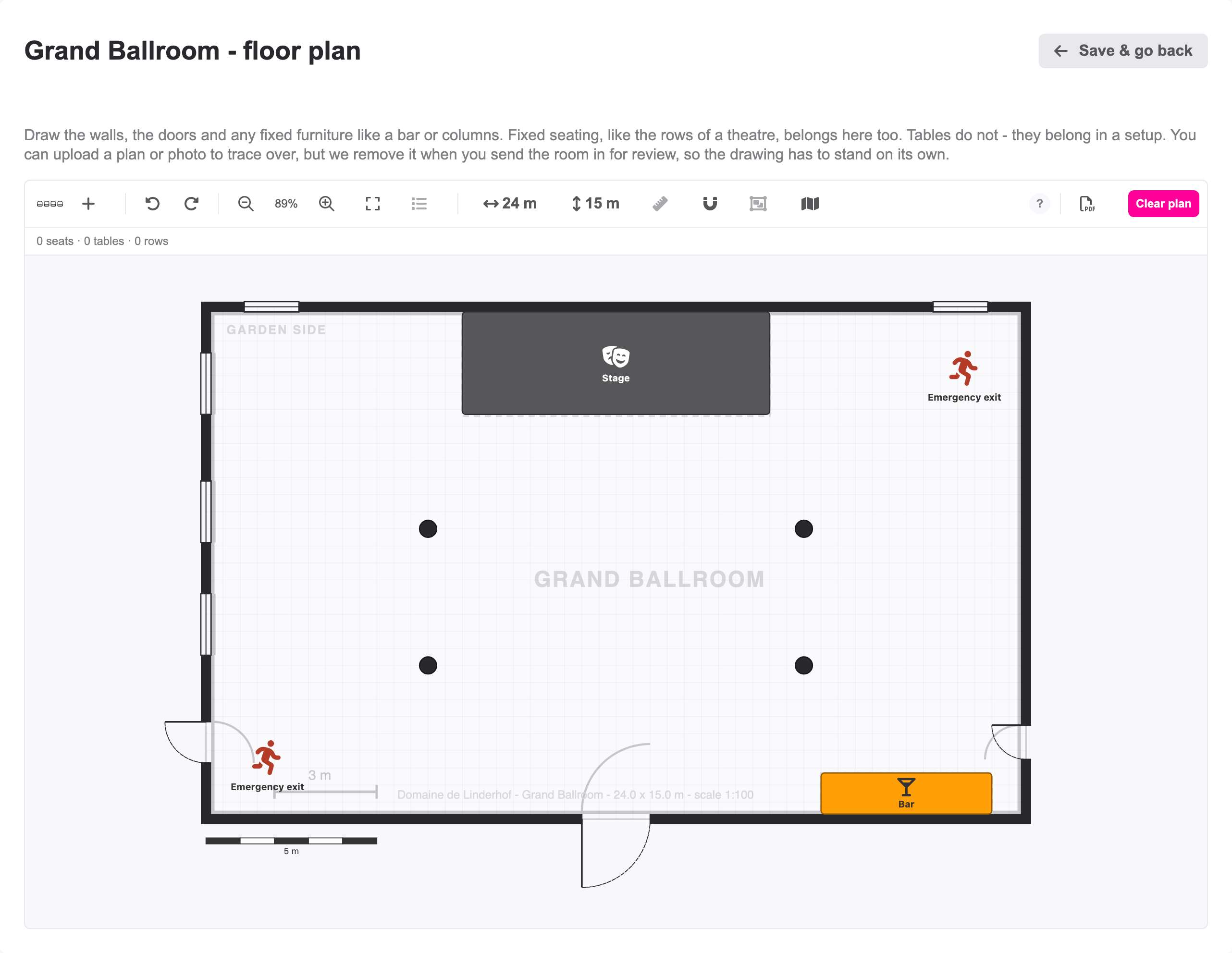
Le plan de salle est le dessin de la salle vide, à l'échelle : les murs, les portes et les fenêtres, et tout ce qui est fixe et reste dans la salle quel que soit l'événement. Clique sur Dessiner le plan de salle sur la page de la salle. Le concepteur s'ouvre : le même concepteur de plans de salle que les organisateurs utilisent dans le logiciel événementiel.
Uniquement ce qui est fixe dans la salle
Ne dessine sur le plan de salle que ce qu'un organisateur ne peut pas déplacer :
- les murs, les portes, les fenêtres et les piliers ;
- le mobilier fixe, comme un bar intégré ou une scène qui ne peut pas être enlevée ;
- les sièges fixes, comme les rangées de chaises d'un théâtre ou d'un auditorium.
Les tables, les chaises mobiles et les mange-debout n'ont pas leur place sur le plan de salle. Ils changent à chaque événement, donc ils vont dans les configurations (section 4). Le concepteur t'aide : sur le plan de salle, il n'y a pas de boutons pour les tables rondes et rectangulaires, ni de mange-debout dans le catalogue. Si une table s'y retrouve quand même, tu ne peux pas soumettre la salle tant que tu ne l'as pas retirée.
Repasser sur un plan que tu as déjà
La plupart des lieux ont un plan de leurs salles, de l'architecte ou pour les pompiers. Tu n'as pas besoin de tout remesurer. Clique sur Plan du lieu (l'icône de carte) dans la barre d'outils, puis sur Téléverser le plan du lieu et choisis le fichier : PNG, JPG ou PDF, jusqu'à 15 Mo. Pour un PDF, c'est la première page qui est utilisée. Le plan apparaît sous ton dessin, à moitié transparent, et tu dessines les murs et les portes par-dessus.
Un plan n'a pas d'échelle propre, alors indique au concepteur sa taille : clique sur Régler l'échelle, clique sur deux points dont tu connais la distance réelle, comme les deux extrémités d'un mur, saisis la distance et clique sur Appliquer. Clique ensuite sur Redimensionner la salle selon le dessin pour que ton dessin soit aussi grand que la salle réelle.
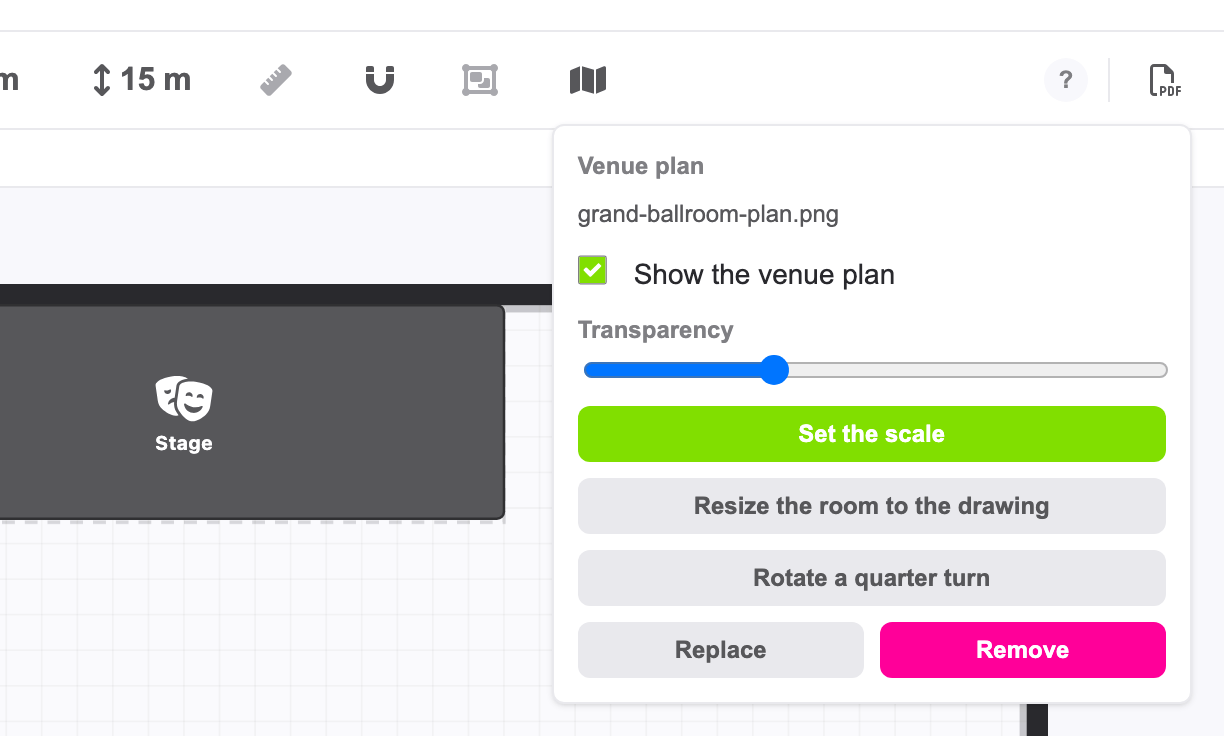
Bon à savoir : le plan téléversé ne sert qu'à repasser dessus. Nous le supprimons quand tu soumets la salle pour validation, donc les organisateurs ne le voient jamais. Ton propre dessin doit être complet et lisible à lui seul : ce que tu n'as pas redessiné ne figure pas sur le plan de salle.
Lis comment utiliser les plans de salle pour tout ce que le concepteur sait faire : murs et angles, portes qui s'accrochent à un mur, le catalogue d'éléments, mesurer, déplacer et copier. Une salle de lieu fonctionne de la même façon, avec deux différences : il n'y a ni invités, ni zones, ni numéros de siège à attribuer, et il n'y a pas de bouton d'impression (le téléchargement en PDF est bien là).
Chaque modification est enregistrée automatiquement. Clique sur Enregistrer et revenir pour revenir à la page de la salle. La carte Plan de salle affiche maintenant ton dessin.
4. Ajouter les configurations et leur capacité
Une configuration est une façon d'aménager la salle pour un événement : la même salle accueille 200 personnes pour une conférence, mais 120 pour un dîner. Les organisateurs veulent connaître les deux. La carte Configurations en propose six :
| Configuration | Ce que c'est |
|---|---|
| En U | Des tables disposées en U, pour une réunion ou un atelier où tout le monde se voit. |
| Tables rondes | Des tables rondes pour un dîner, un mariage ou un gala (banquet). |
| Debout | Une réception ou un walking dinner, avec des mange-debout (cocktail). |
| Théâtre | Des rangées de chaises face à une scène ou un écran, sans tables. |
| Classe | Des rangées de tables avec des chaises, toutes tournées vers l'avant. |
| Réunion | Une grande table entourée de chaises (boardroom). |
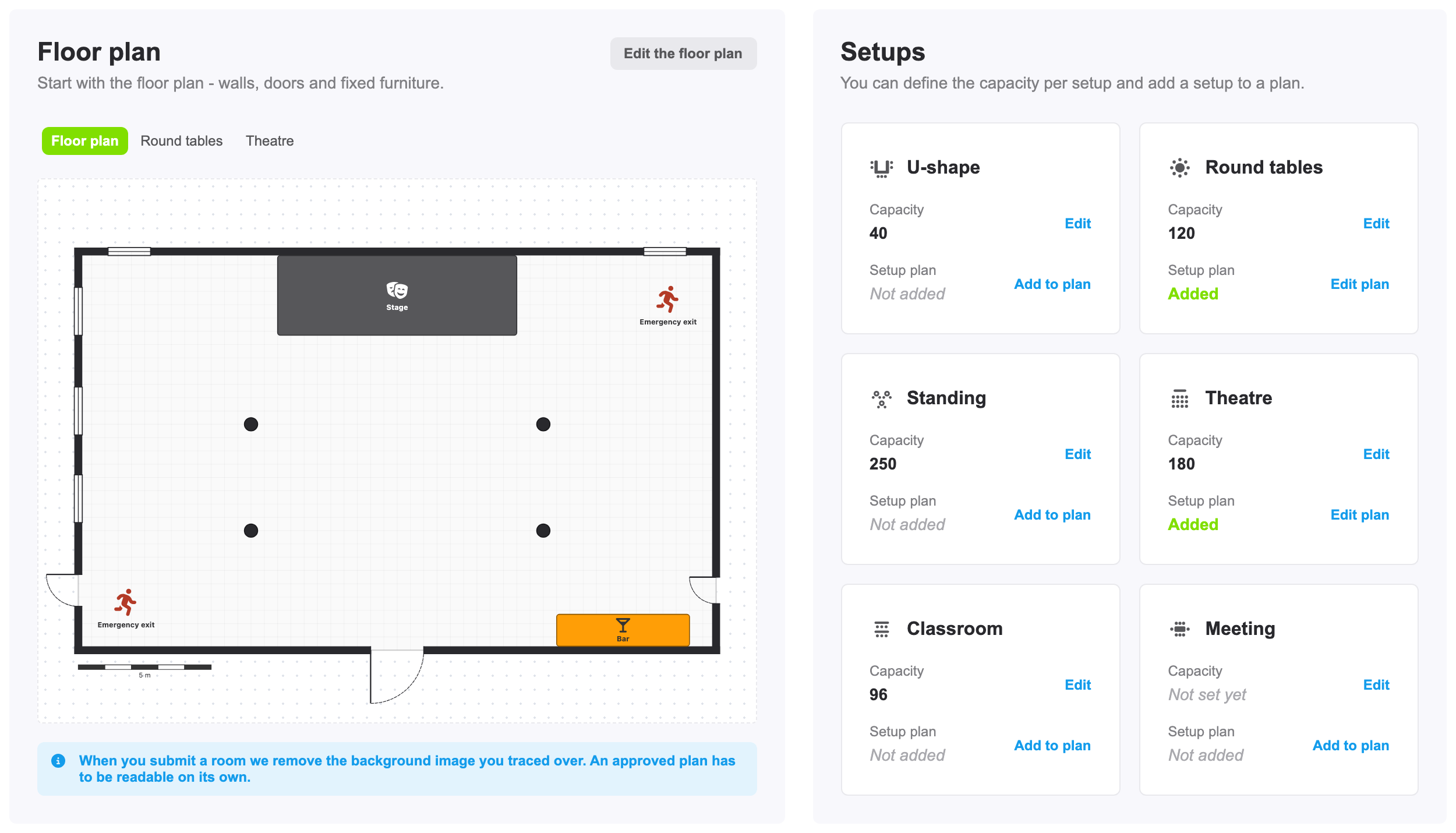
La capacité par configuration
Clique sur Modifier à côté de Capacité sur une configuration, saisis le Nombre de personnes et clique sur Enregistrer la capacité. Laisse une configuration vide si elle ne s'applique pas à cette salle : une salle de conseil n'a pas de configuration théâtre. La capacité par configuration est ce que les planificateurs d'événements comparent sur ta page professionnelle.
Tu n'as pas rempli de Capacité maximale (personnes) pour la salle ? La page de la salle affiche alors la capacité de ta plus grande configuration, avec un signe d'avertissement. Clique sur Modifier sur Dimensions et capacité pour donner à la salle son propre chiffre.
Un plan par configuration
Tu peux aussi dessiner chaque configuration par-dessus le plan de salle. Clique sur Ajouter au plan sur une configuration. Le concepteur s'ouvre avec ton plan de salle déjà dessus : les murs, les portes et le mobilier fixe sont là, et tu n'ajoutes que les tables et les chaises de cette configuration. Tout le mobilier est disponible ici, tables rondes et rectangulaires et mange-debout compris.
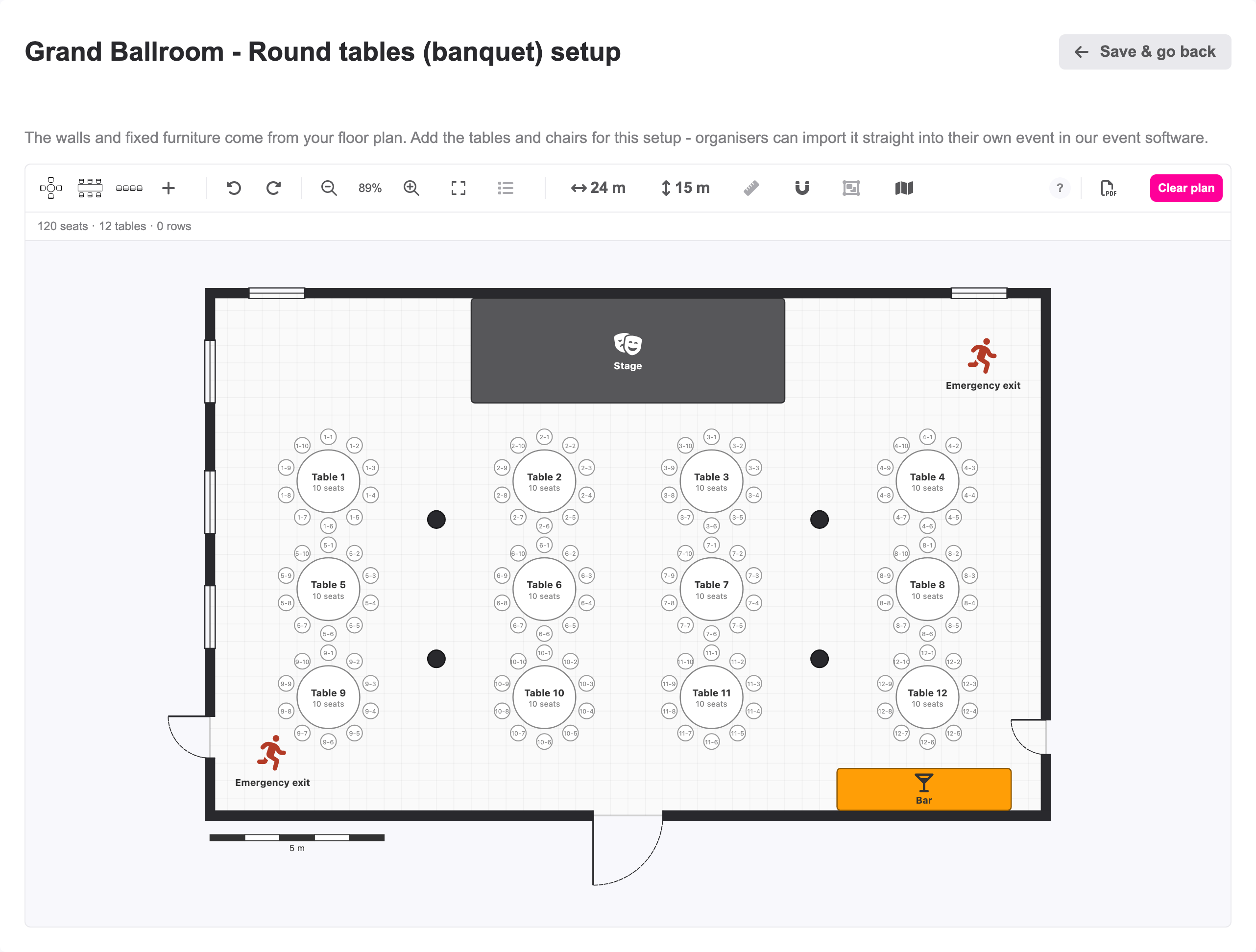
Un plan de configuration est ton meilleur argument. Un organisateur qui l'importe dans son événement commence avec ta salle, déjà meublée, et n'a plus qu'à placer les invités.
Deux règles :
- Le plan de salle d'abord. Tant qu'il n'y a pas de plan de salle, Ajouter au plan n'est pas disponible et la configuration indique Tu dois d'abord dessiner le plan de salle.
- Le plan de salle a toujours le dernier mot. Modifie un mur ou une porte dans le plan de salle, et la modification s'applique aussi à chaque plan de configuration, tandis que les tables que tu as placées dans une configuration restent où elles sont. Modifie la salle dans le plan de salle, jamais dans une configuration : un mur que tu déplaces dans une configuration est remis à sa place la prochaine fois que tu modifies le plan de salle.
Une configuration que tu ouvres mais quittes sans rien y dessiner n'est tout simplement pas utilisée : elle n'apparaît pas sur ta page professionnelle.
La carte Plan de salle sur la page de la salle affiche le plan de salle et chaque configuration que tu as dessinée. Clique sur le nom d'une configuration au-dessus du dessin pour passer de l'une à l'autre.
5. Associer les photos de la salle
Montre aux organisateurs à quoi ressemble la salle. Tu ne téléverses pas de nouvelles photos ici : tu choisis les photos de cette salle parmi celles qui sont déjà en ligne sur ta page professionnelle. Clique sur Sélectionner des photos sur la carte Photos.
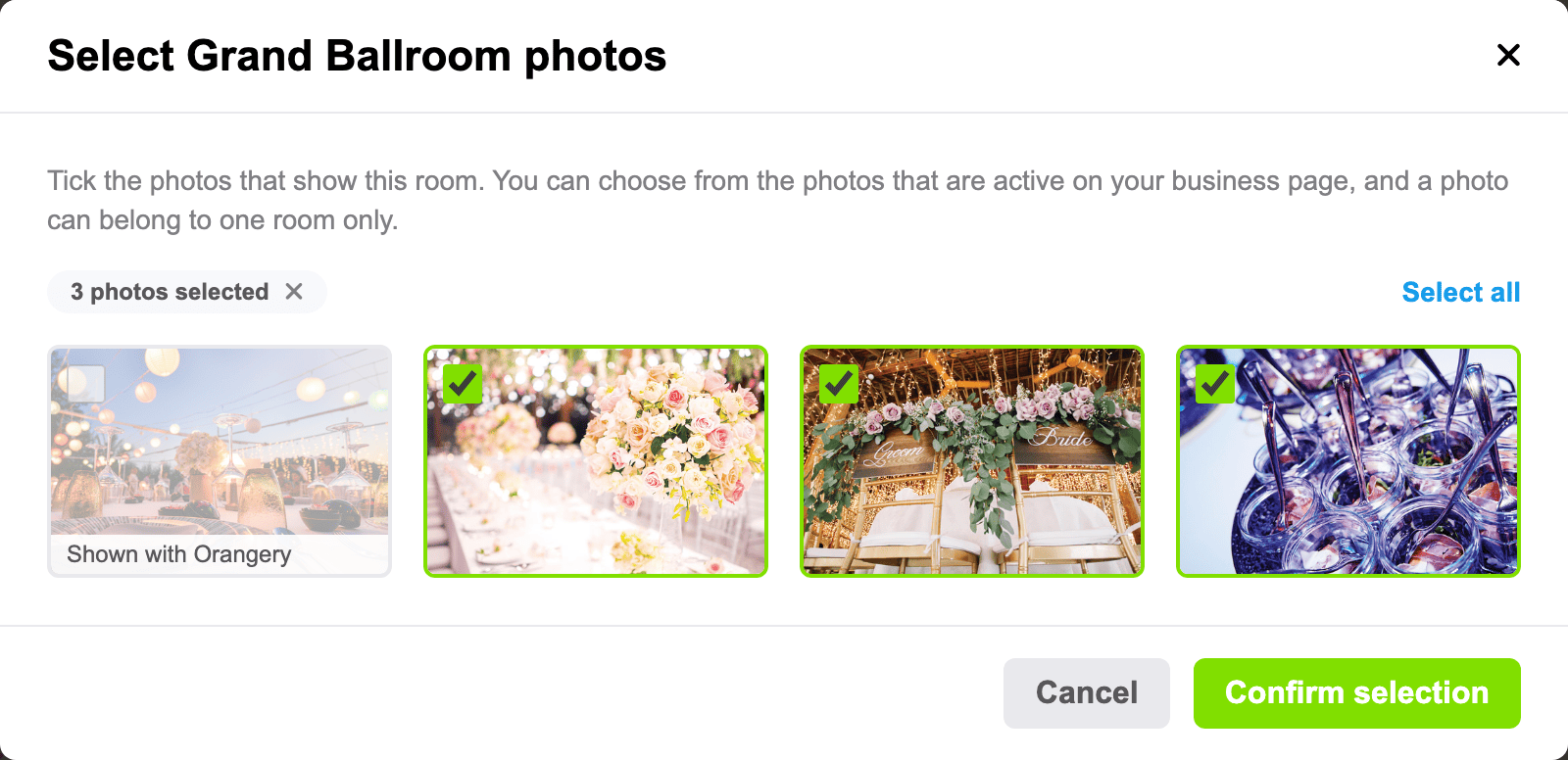
Coche les photos qui montrent cette salle et clique sur Confirmer la sélection. Une photo ne peut appartenir qu'à une seule salle : une photo déjà associée à une autre salle est grisée et indique laquelle, par exemple « Affichée avec Grand Ballroom ». Décoche-la d'abord là-bas si elle appartient à cette salle. Ta photo principale peut aussi être associée.
- Les photos ne demandent pas de nouvelle validation. Une fois ta salle en ligne, chaque changement de ses photos est visible immédiatement. Avant cela, elles sont mises en ligne en même temps que la salle.
- Ta page professionnelle n'a pas encore de photos en ligne ? La carte te le signale, avec un bouton Ajoute des photos à ta page professionnelle. Les nouvelles photos sont d'abord approuvées par notre équipe, ensuite tu peux les associer.
- Une photo à 360° ne peut pas être associée à une salle.
Clique plus tard sur Gérer les photos pour modifier la sélection.
6. Soumettre la salle pour validation
Chaque salle est vérifiée par notre équipe avant d'apparaître sur ta page professionnelle. Quand la salle est complète, clique sur Soumettre pour validation en haut de la page de la salle.
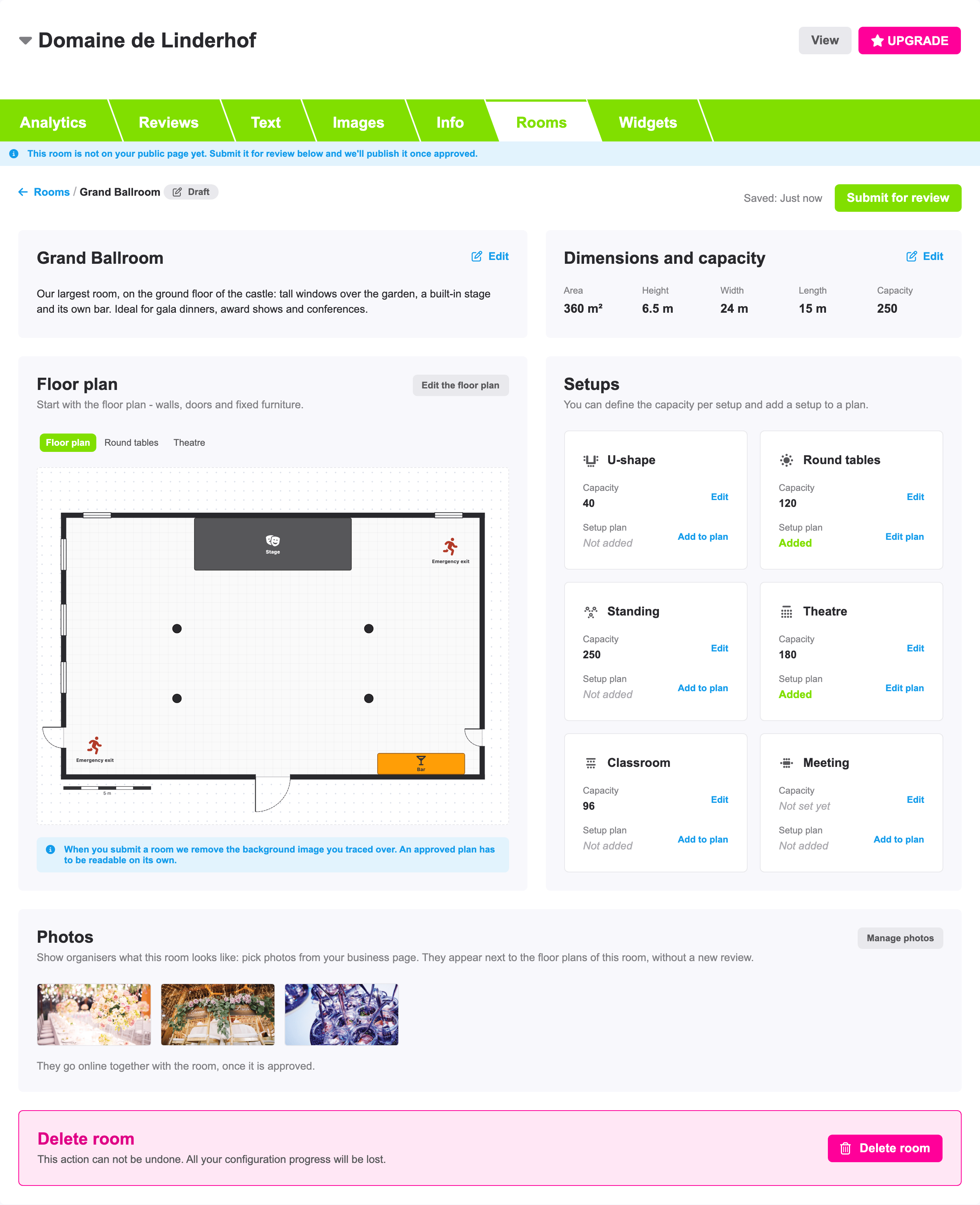
Le bouton ne fonctionne que lorsque la salle est prête. Tant qu'il manque quelque chose, un encadré au-dessus des cartes liste ce qu'il reste à faire sous Avant de pouvoir soumettre cette salle pour validation :. Une salle a besoin au minimum :
- d'un nom ;
- d'une Capacité maximale (personnes) ou de la capacité d'au moins une configuration ;
- si tu as dessiné un plan de configuration : d'un plan de salle contenant la salle ;
- d'un plan de salle sans tables.
Un plan de salle n'est pas obligatoire : une salle avec uniquement ses chiffres peut aussi être soumise, et apparaît sur ta page professionnelle sans dessin. Mais ce sont le plan de salle et les configurations qui font choisir ta salle aux organisateurs, alors nous te les recommandons.
Pendant que la salle est en validation
La salle affiche En validation, et tu ne peux pas la modifier pendant que nous l'examinons : les chiffres, le plan de salle et les configurations sont en lecture seule. Tu veux quand même changer quelque chose ? Clique sur Retirer de la validation, fais ta modification et soumets-la à nouveau. Choisir des photos reste possible pendant la validation.
Et ensuite ?
Chaque salle a un statut, sur sa carte dans l'onglet Salles et en haut de sa page :
| Statut | Ce que cela signifie |
|---|---|
| Brouillon | Tu y travailles encore. La salle n'est pas encore sur ta page professionnelle. |
| En validation | Tu l'as soumise, et notre équipe la vérifie. |
| Modifications requises | Nous ne l'avons pas encore approuvée. La page de la salle indique ce que nous aimerions que tu changes sous Ce que nous aimerions que tu changes, et tu reçois aussi un message dans ta boîte de réception eventplanner.net. Fais la modification et soumets-la à nouveau. |
| En ligne | Nous avons approuvé la salle, et elle est sur ta page professionnelle. |
Modifier une salle approuvée : chaque modification d'une salle en ligne repasse par la validation, les chiffres et la description compris. La version approuvée reste en ligne pendant que nous examinons tes modifications, et le bouton indique Soumettre mes modifications pour validation. Seules les photos changent immédiatement.
Dès que des organisateurs commencent à utiliser ta salle, la page de la salle te dit combien de fois : Des organisateurs ont importé cette salle 3 fois.
7. Ce que les planificateurs d'événements voient sur ta page professionnelle
Tes salles approuvées ont leur propre bloc sur ta page professionnelle : Salles suivi du nom de ton lieu.
En haut, un tableau compare toutes tes salles en un coup d'œil : la superficie, les dimensions, la hauteur sous plafond, la capacité maximale et la capacité par configuration. Seules les colonnes que tu as remplies pour au moins une salle sont affichées. Clique sur une salle dans le tableau pour y aller directement.
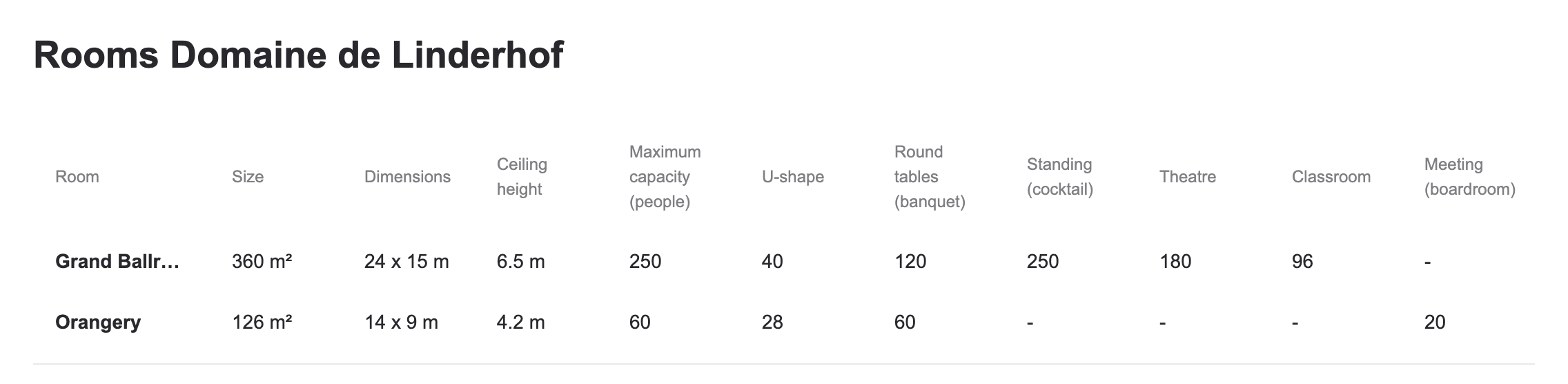
Sous le tableau, chaque salle a une section avec sa description, ses cinq mesures, les Plans de salle et les photos. Le plan de salle est affiché comme Salle vide, suivi de chaque configuration que tu as dessinée, avec sa capacité. Un clic sur un plan ou une photo l'affiche en plus grand. Les plans de salle portent le filigrane d'eventplanner.net, et le plan importé sur lequel tu as repassé n'est jamais affiché.
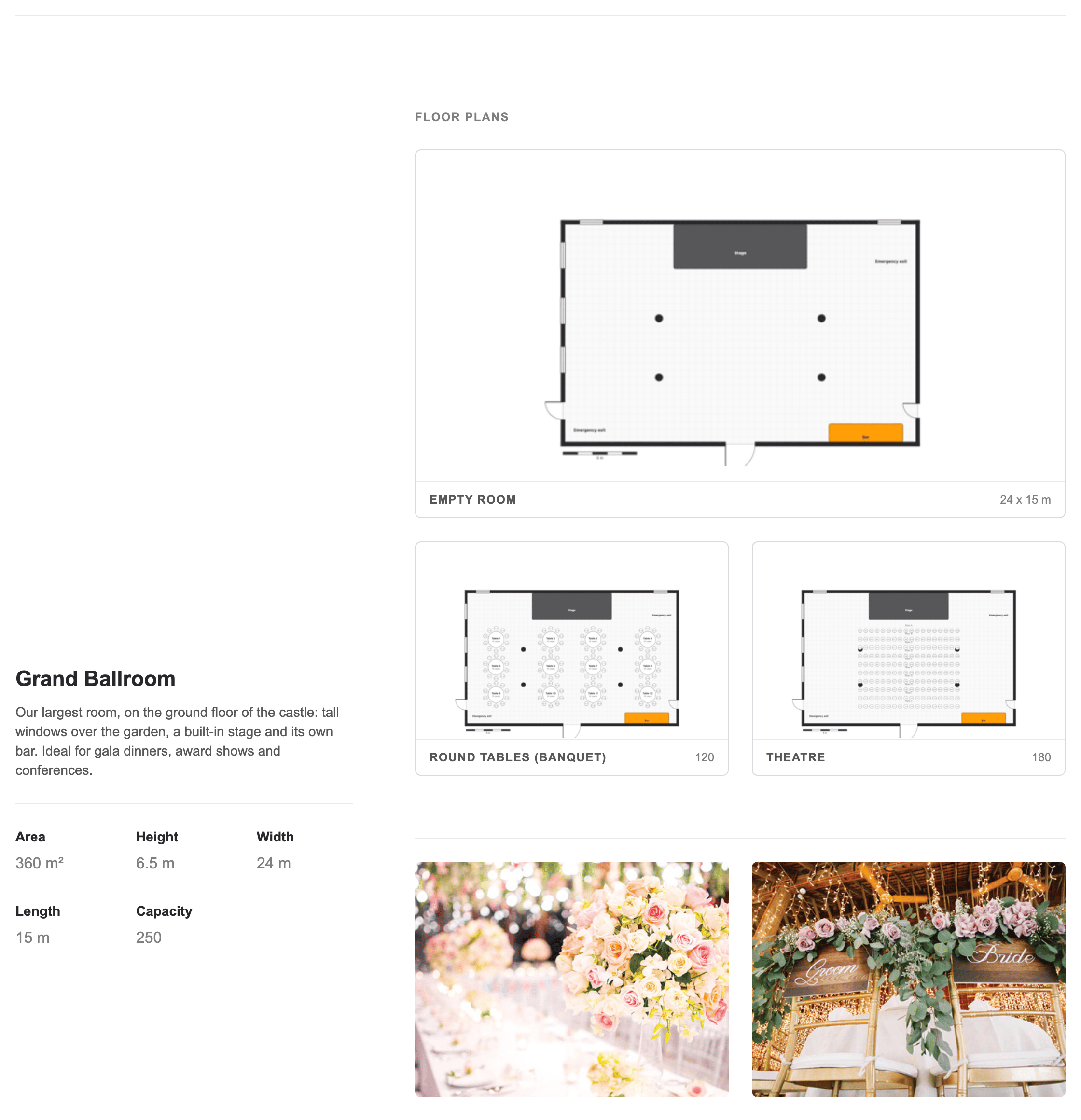
Les dimensions sur ta page professionnelle sont affichées dans l'unité habituelle du pays du site : en mètres, ou en pieds sur le site britannique. La description est affichée dans la langue du site.
Quand tu es connecté et que tu regardes ta propre page professionnelle, un crayon à côté du titre te ramène à l'onglet Salles.
Les organisateurs importent tes plans de salle
Dans le logiciel événementiel, un organisateur qui dessine le plan de salle de son événement clique sur Plan du lieu et cherche ton lieu sous Importer le plan de salle d'un lieu. Il choisit ta salle et le plan de salle ou l'une de tes configurations, et part de ta vraie salle, dessinée par les personnes qui la connaissent. Lis comment utiliser les plans de salle pour le voir de son côté.
Astuce : un organisateur qui ne trouve pas encore tes plans de salle peut te les demander en un clic. Tu reçois son message dans ta boîte de réception eventplanner.net, lié à son événement. Ajoute la salle, soumets-la, et réponds-lui dès qu'elle est en ligne.
8. Supprimer une salle
En bas de la page de la salle, clique sur Supprimer la salle et confirme. La salle, son plan de salle et ses configurations sont supprimés, et elle disparaît de ta page professionnelle. Cette action est irréversible. La suppression est toujours possible, même pendant la validation. Les photos restent sur ta page professionnelle : seul leur lien avec la salle est supprimé.
Les plans de salle que des organisateurs ont déjà importés dans leur événement y restent : ils en ont leur propre copie.
9. Limites
| Quoi | Limite |
|---|---|
| Salles par page professionnelle | 200 |
| Largeur, longueur | 0,5 à 500 mètres |
| Hauteur sous plafond | 0,5 à 100 mètres |
| Superficie de la salle | 1 à 250 000 m² |
| Capacité d'une salle ou d'une configuration | 1 à 100 000 personnes |
| Plan téléversé pour repasser dessus | PNG, JPG ou PDF, 15 Mo |
Questions fréquentes
Je suis un lieu, mais je ne vois pas l'onglet Salles. Pourquoi ? L'onglet n'existe que lorsque ta catégorie principale est une catégorie de lieu. Une catégorie de lieu que tu as cochée en plus d'une autre catégorie principale ne suffit pas. Modifie ta catégorie principale sous Modifier les catégories et les régions.
L'onglet Salles est-il gratuit ? Oui. Les salles fonctionnent de la même façon sur une page professionnelle gratuite et payante.
Dois-je dessiner un plan de salle ? Non. Une salle avec uniquement ses chiffres peut être soumise et apparaît dans le tableau sur ta page professionnelle. Mais les organisateurs ne peuvent importer qu'une salle qui a un plan de salle, alors nous te recommandons de le dessiner.
Pourquoi ne puis-je pas ajouter de table au plan de salle ? Le plan de salle est la salle vide, avec uniquement ce qui y est fixe. Les tables changent à chaque événement, donc elles vont dans une configuration. Clique sur Ajouter au plan sur une configuration pour placer des tables par-dessus ton plan de salle.
Où est passé le plan que j'ai téléversé ? Nous supprimons le plan téléversé quand tu soumets la salle pour validation. Il sert seulement à repasser dessus, et les organisateurs ne voient que ton propre dessin. Dessine tout ce qui compte avant de soumettre la salle.
J'ai modifié un mur dans mon plan de salle. Dois-je redessiner mes configurations ? Non. Une modification du plan de salle s'applique d'elle-même à chaque plan de configuration, et tes tables restent où elles sont. Vérifie ensuite les configurations : une table se trouve peut-être maintenant dans une nouvelle porte.
Ma salle est en validation et je veux changer quelque chose. Que faire ? Clique sur Retirer de la validation en haut de la page de la salle, fais ta modification et clique à nouveau sur Soumettre pour validation.
J'ai modifié ma salle approuvée, mais ma page professionnelle affiche encore l'ancienne version. Pourquoi ? Chaque modification d'une salle en ligne est d'abord vérifiée. La version approuvée reste en ligne jusqu'à ce que nous ayons approuvé tes modifications. Seul un changement de photos est en ligne immédiatement.
Ma deuxième salle n'apparaît pas sur ma page professionnelle. Pourquoi ? Une salle n'apparaît qu'une fois approuvée. Vérifie son statut dans l'onglet Salles : un Brouillon doit encore être soumis avec Soumettre pour validation.
Pourquoi une photo est-elle grisée dans la sélection de photos ? Elle est déjà associée à une autre salle. Une photo ne peut appartenir qu'à une seule salle. Ouvre l'autre salle, clique sur Gérer les photos et décoche-la là-bas.
Pourquoi je ne vois pas une nouvelle photo dans la sélection de photos ? Seules les photos en ligne sur ta page professionnelle peuvent être associées. Une photo que tu viens de téléverser est d'abord approuvée par notre équipe.
Puis-je écrire la description en plusieurs langues ? Oui. Écris-la dans ta propre langue et nous la traduisons pour toi dans les autres langues. Ouvre une langue dans le champ de description pour corriger sa traduction. Le nom de la salle reste le même dans toutes les langues.
Qui peut travailler sur les salles ? Toutes les personnes autorisées à gérer ta page professionnelle dans ton compte.
